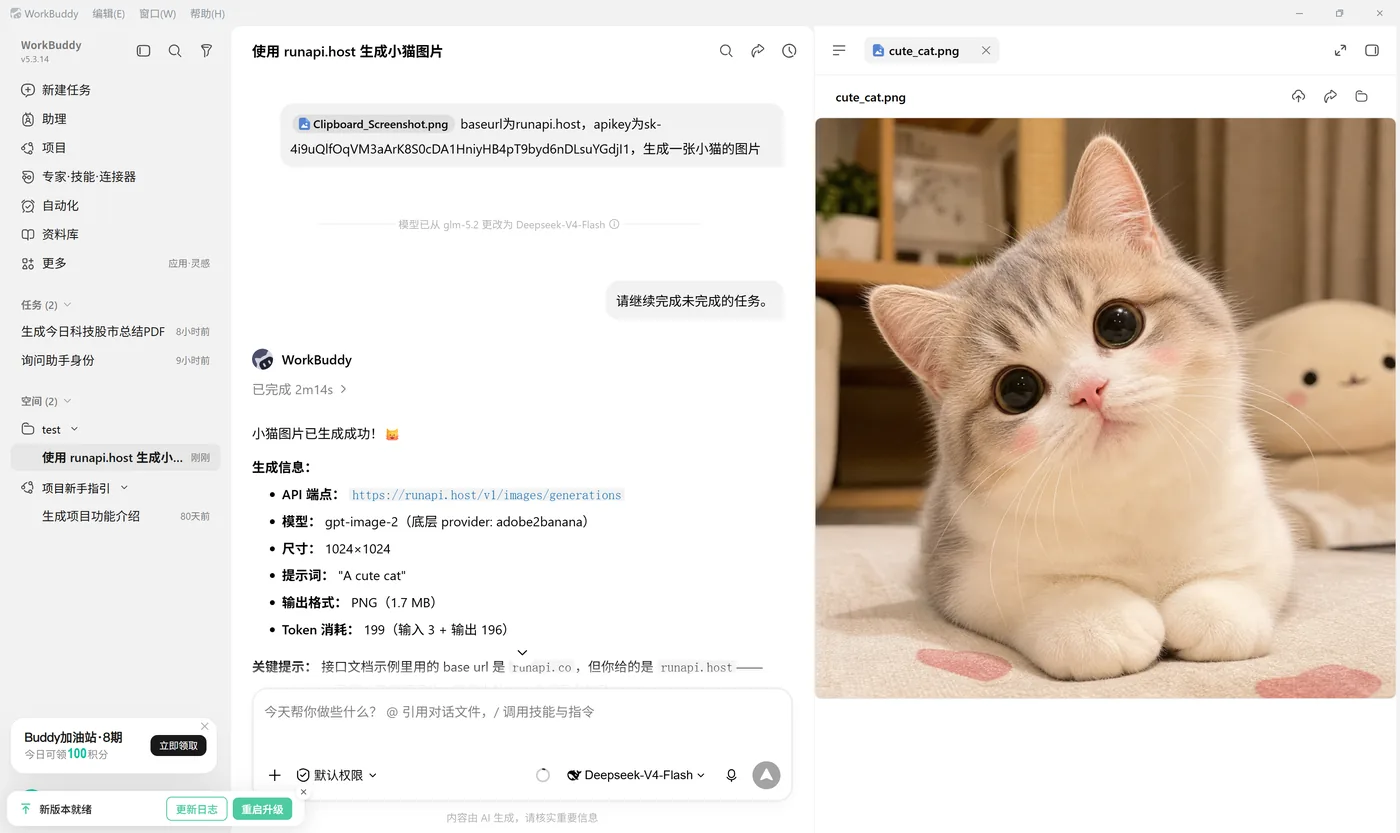
使用国外 Harness 以及第三方中转站
安装 Claude Code 与 Codex(ChatGPT 桌面端),用 CC Switch 接入第三方模型,配置中转站。
安装 Claude Code
安装 Node.js
访问 nodejs.org/en/download,下载安装包。
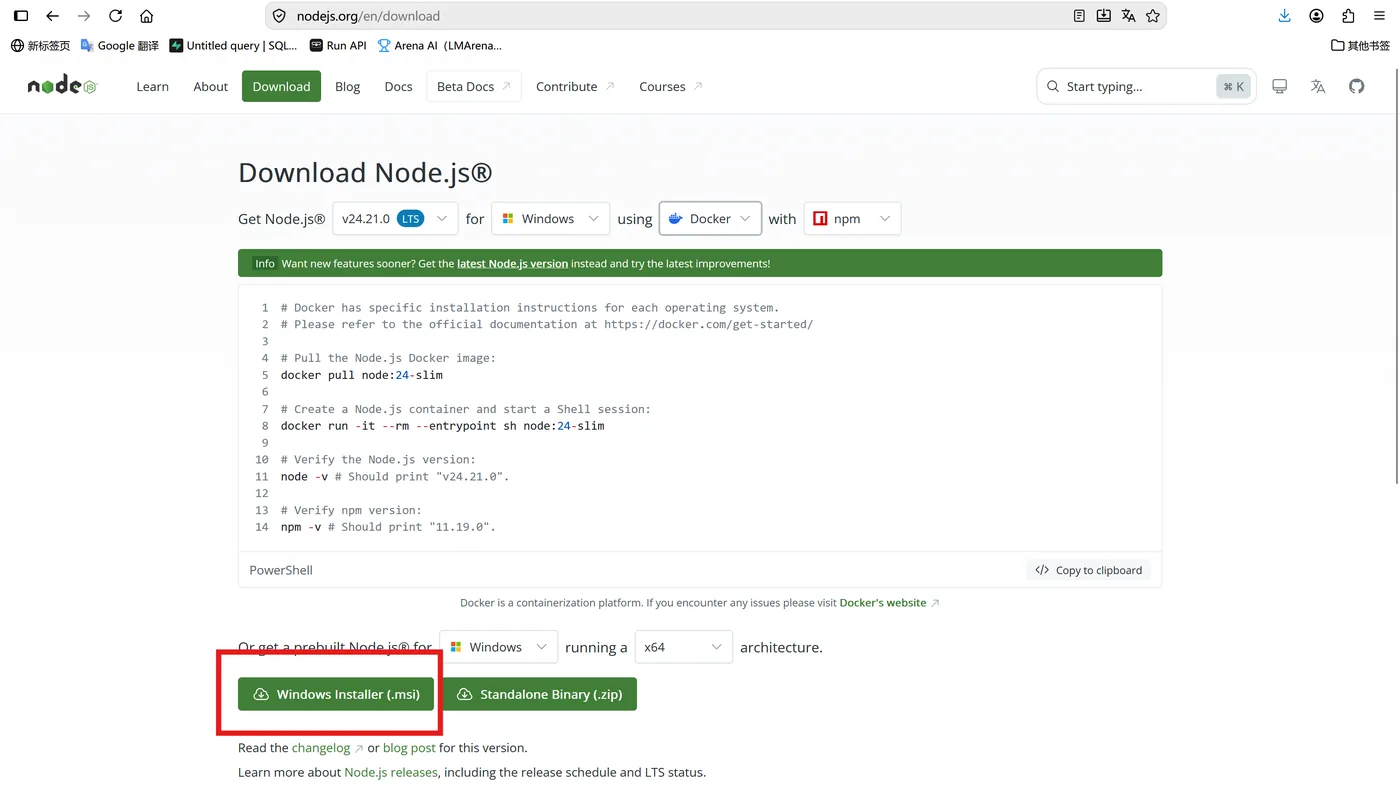
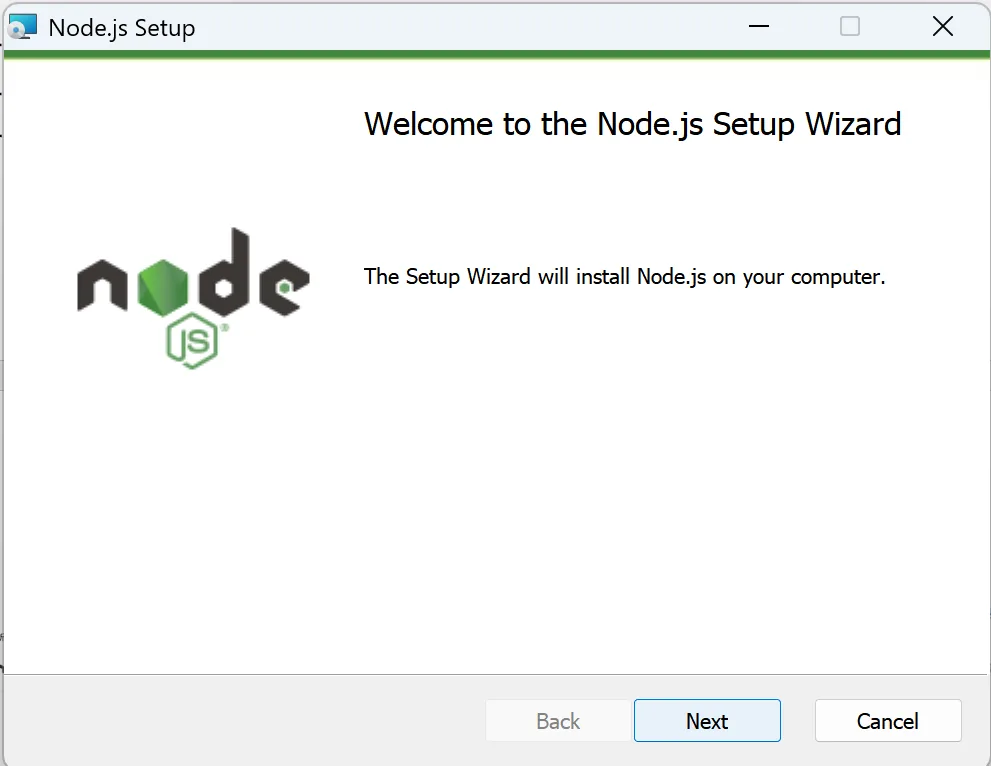
运行安装程序,一路 Next 即可。
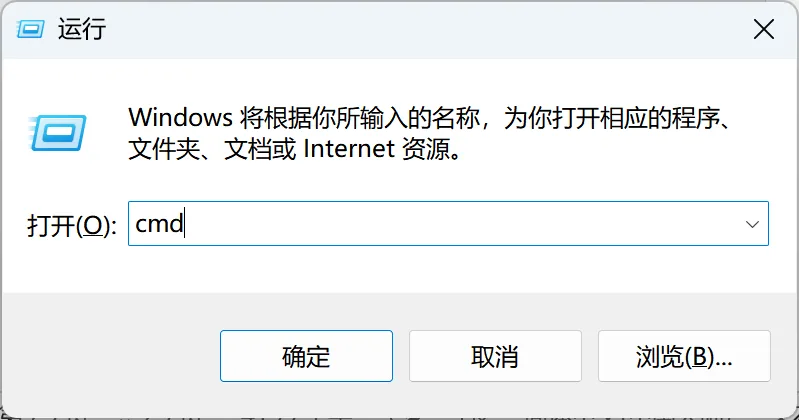
安装完后,按 Win + R,输入 cmd 打开命令行。
输入 node,按两次 Ctrl + C 退出,再输入 npm。显示为如下界面则安装成功。
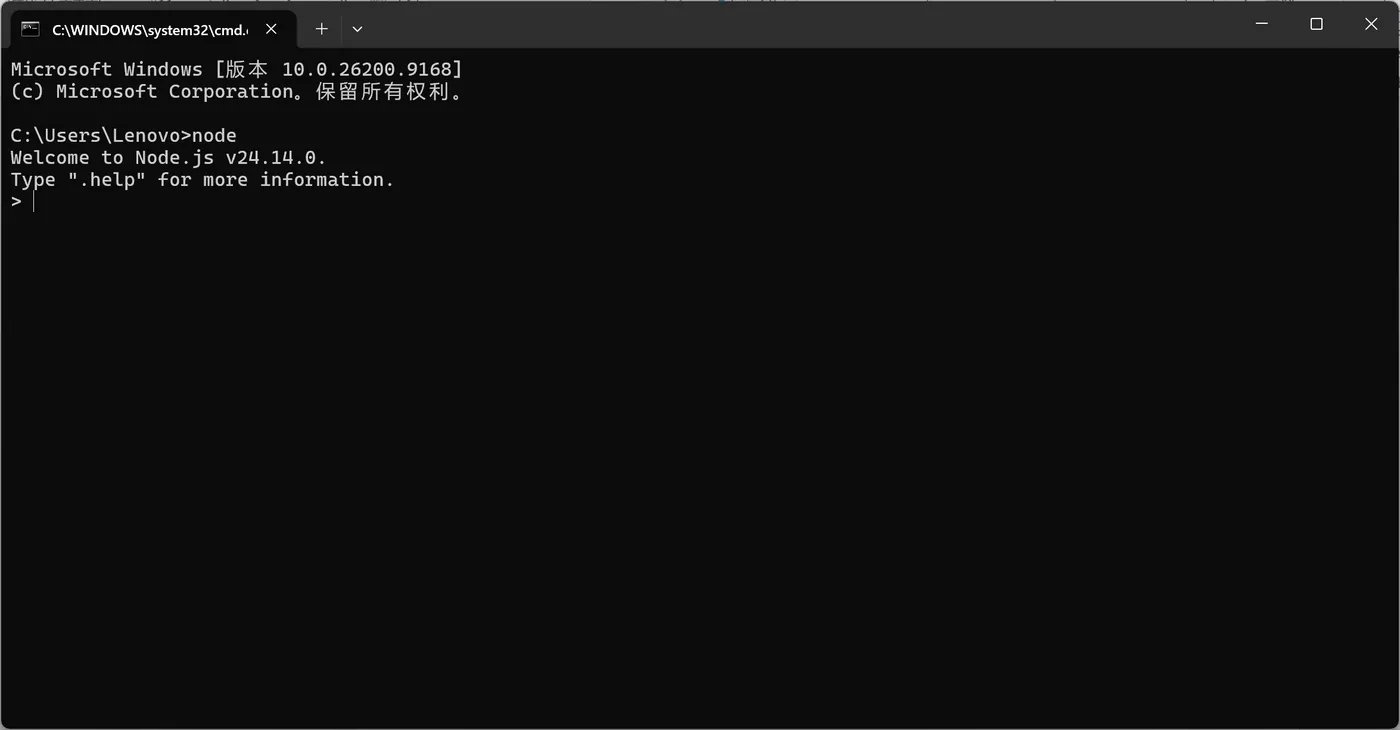
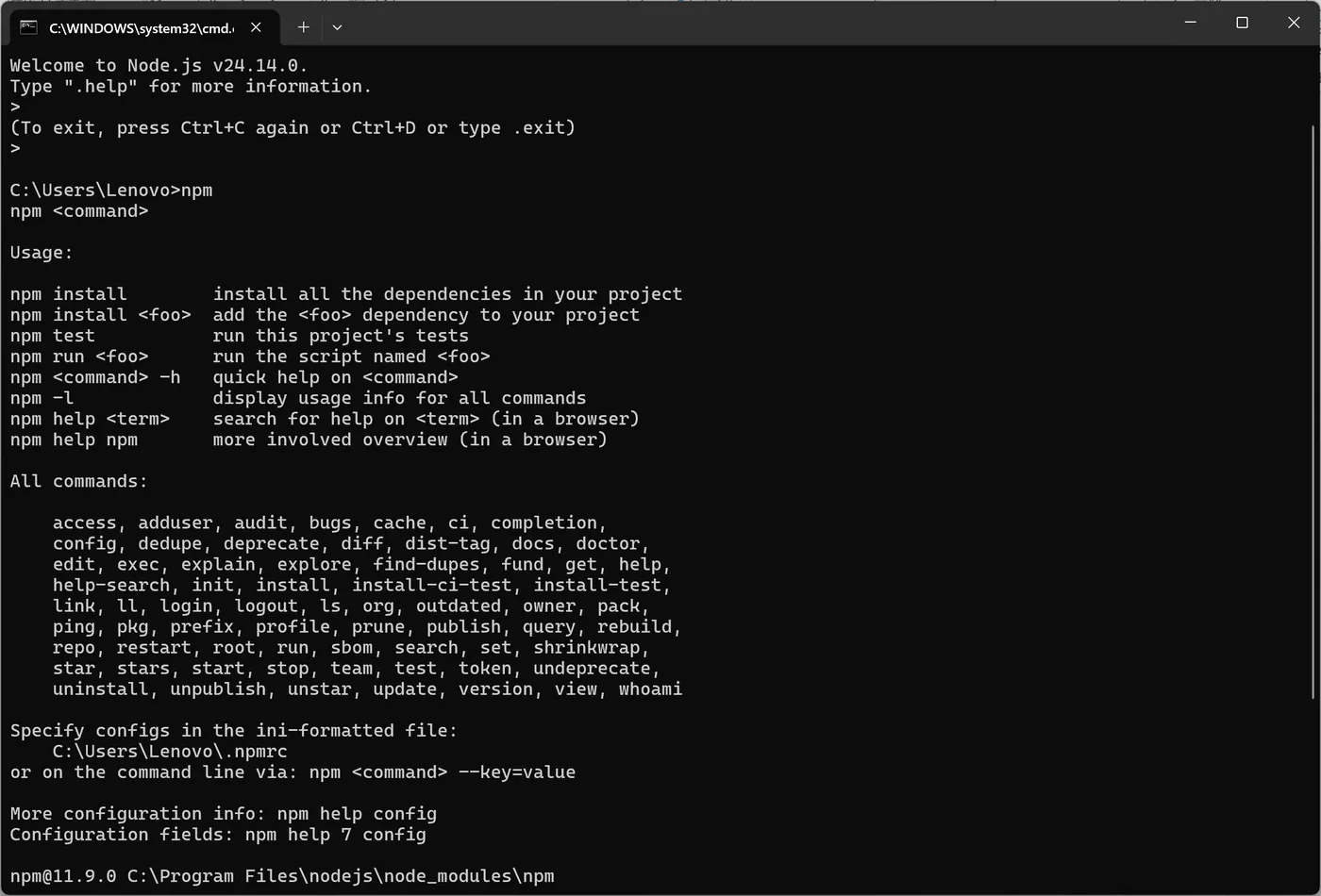
安装 Claude Code
在命令行输入下面的命令,等待安装完毕。
npm install -g @anthropic-ai/claude-code
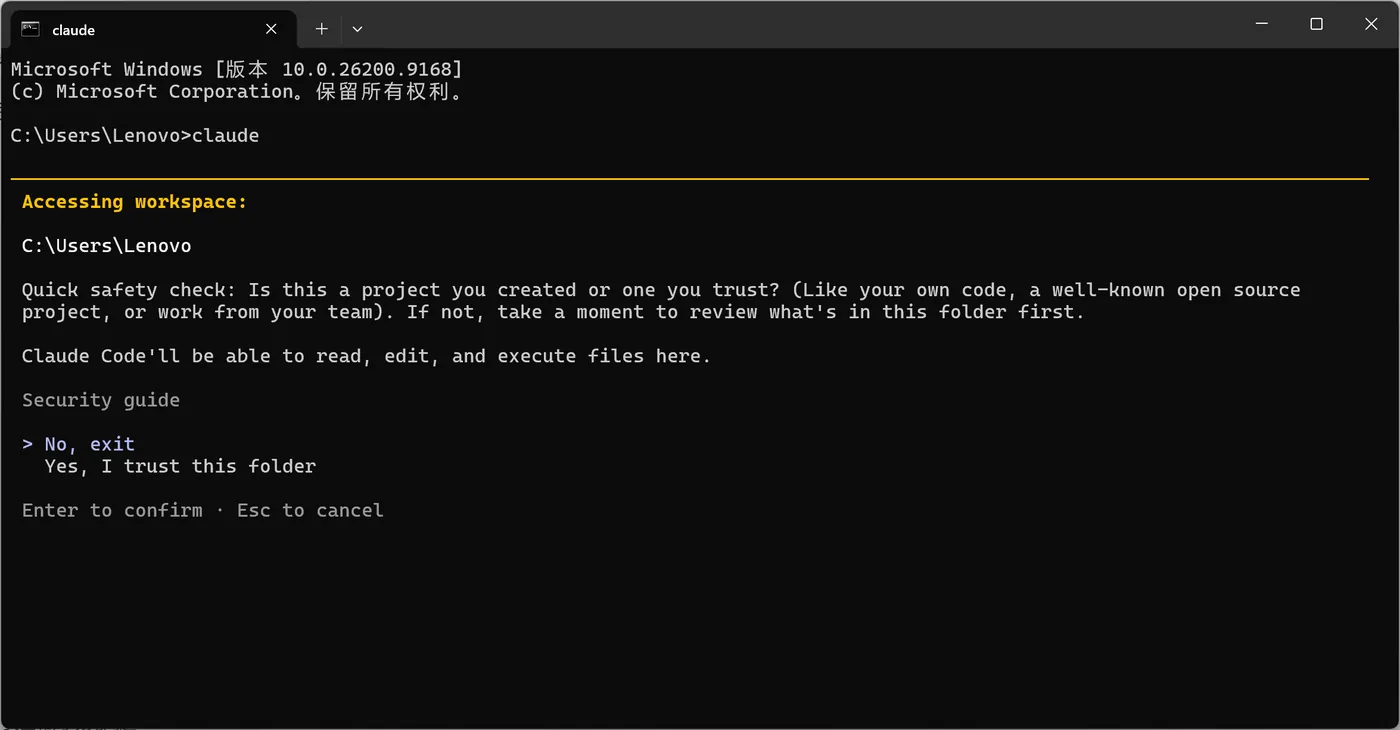
输入 claude 即可启动。
安装 CC Switch
新安装的 Claude Code 会让你认证 Anthropic 账号。由于 Anthropic 的政策,国内不建议使用官方 Claude 模型,我们可以使用 CC Switch 把它切换为其他模型。访问 ccswitch.io/zh 下载 CC Switch。
安装成功后,两步完成配置。
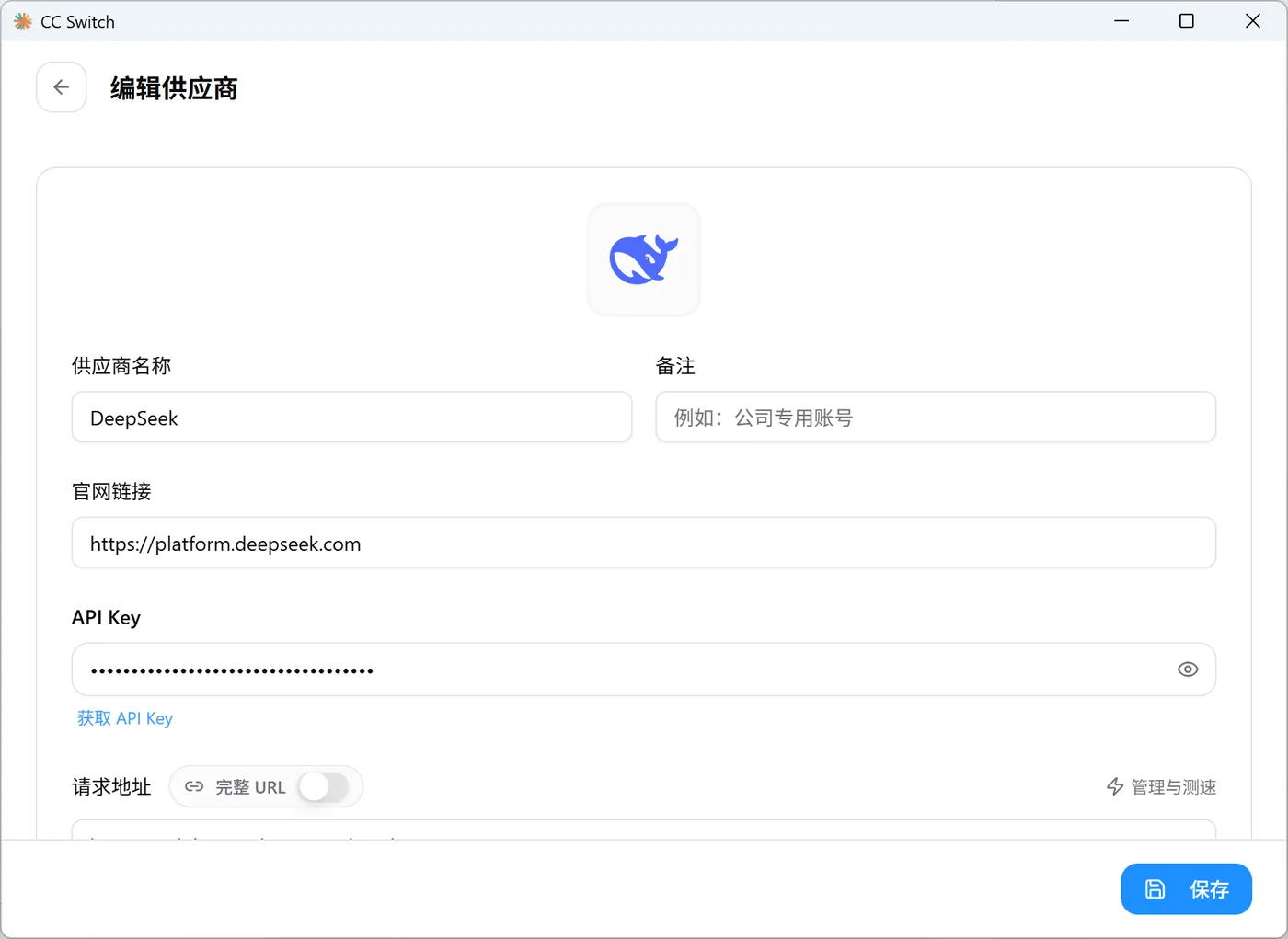
第一步:添加供应商
- 点击主界面右上角的
+按钮 - 在「预设」下拉框中选择你的供应商。常用预设:智谱 GLM、MiniMax、DeepSeek、Kimi、PackyCode;或选择「自定义」手动配置
- 填写 API Key
- 点击「添加」
这里我们添加 DeepSeek 供应商。
第二步:切换供应商。添加完成后,供应商会出现在列表中。
- 方式一:主界面点击供应商卡片的「启用」按钮
- 方式二:右键系统托盘图标,直接点击供应商名称
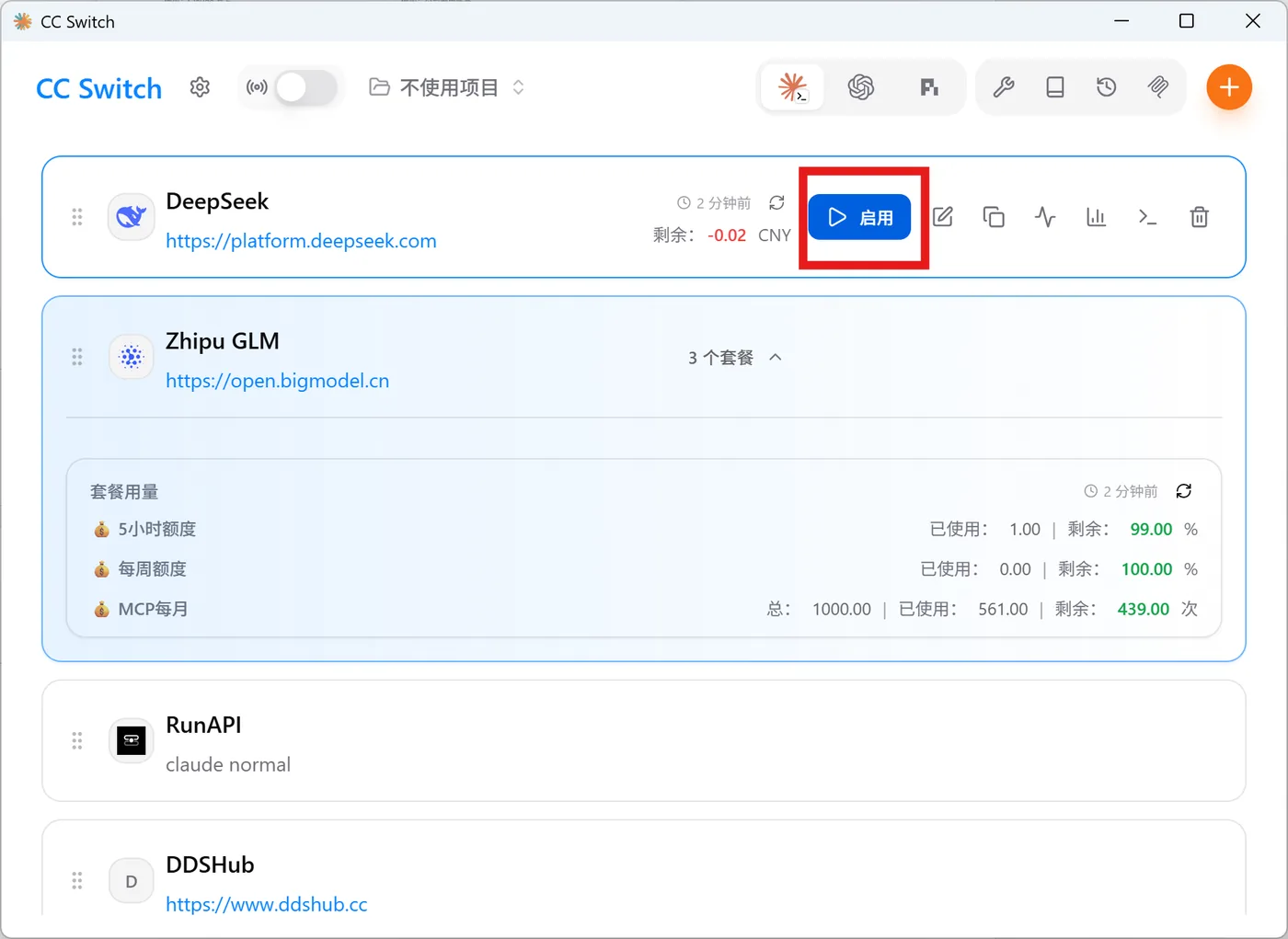
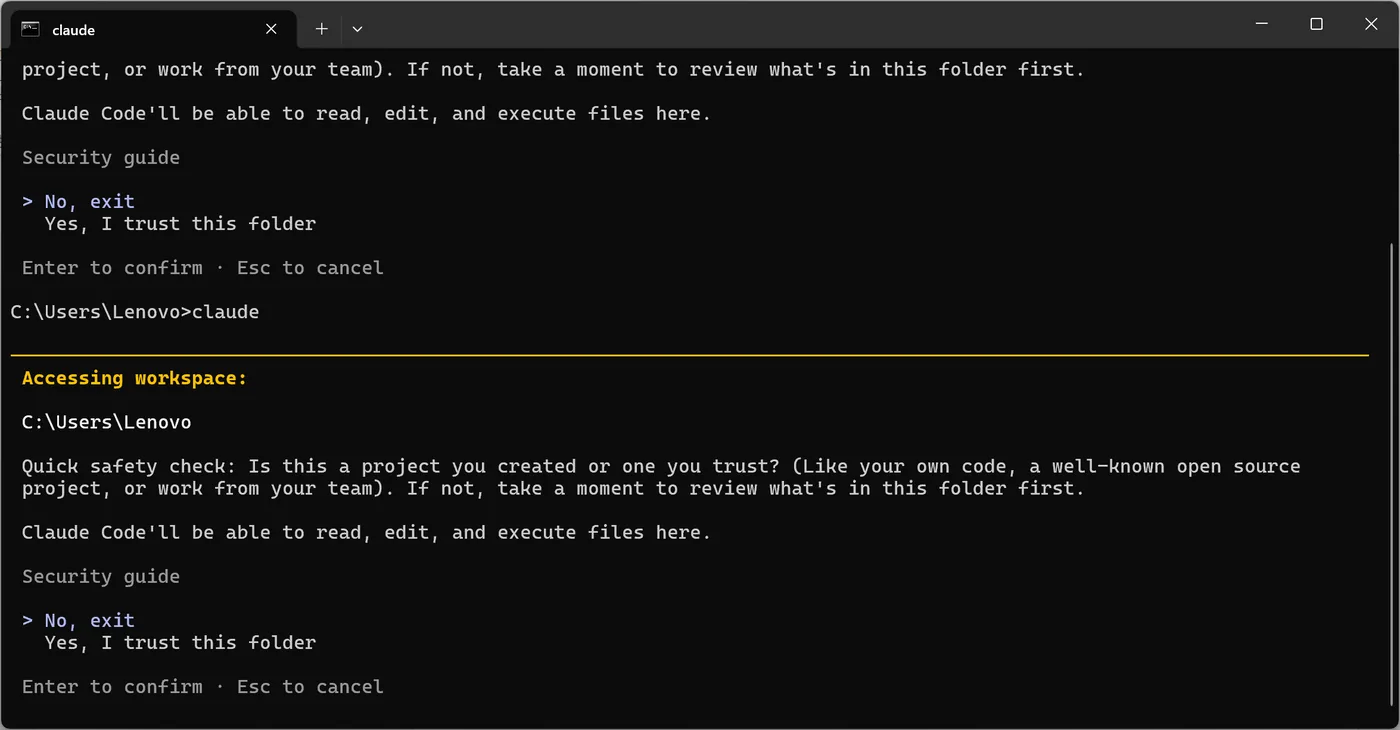
接下来打开 cmd,输入 claude,上下键选择 Yes, I trust this folder,按 Enter 确认,就可以使用了。
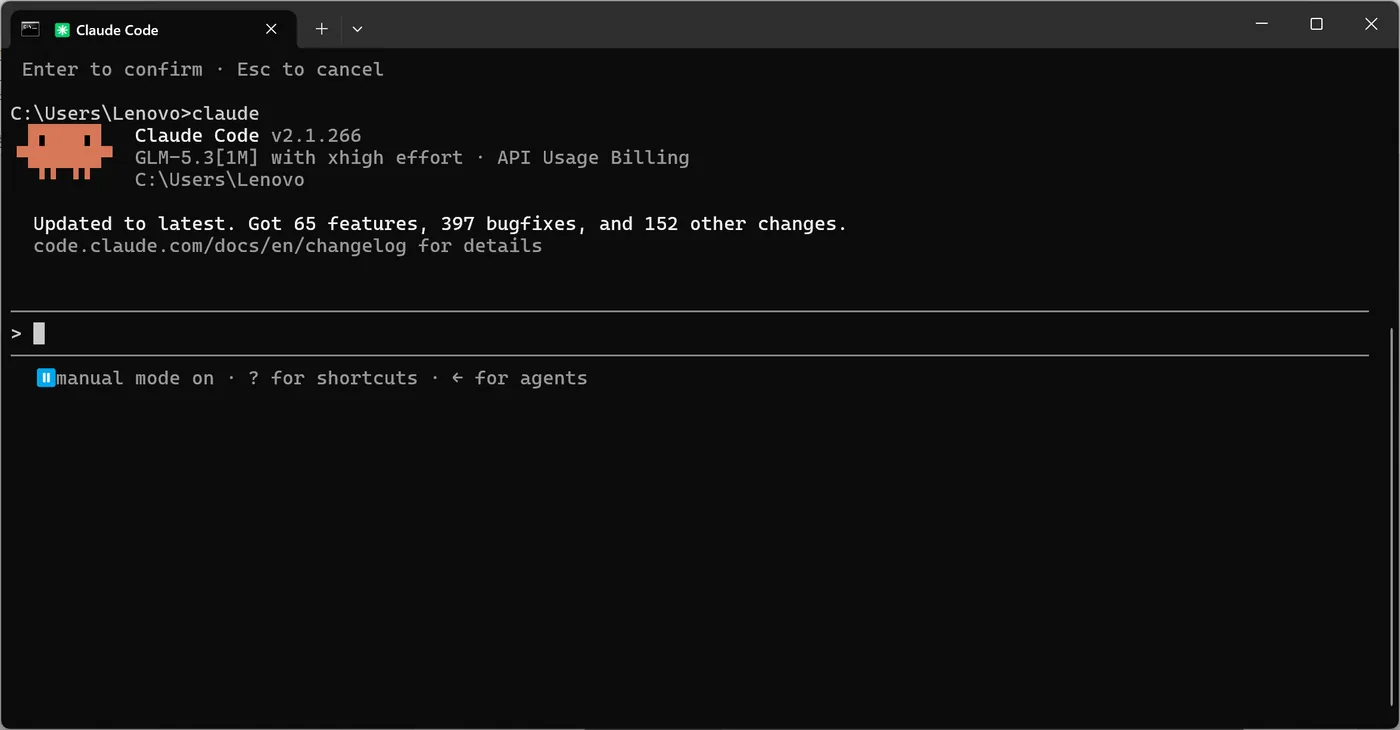
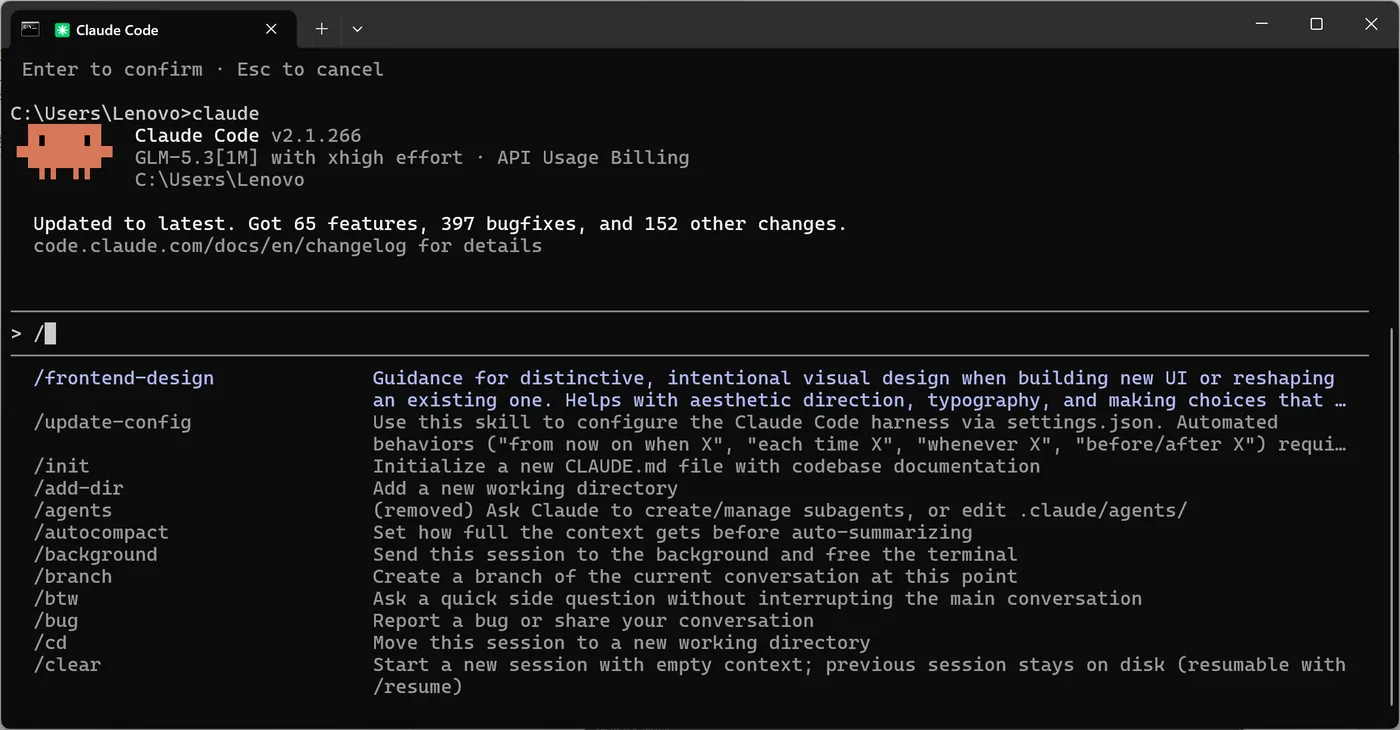
Claude Code 主要依靠输入命令来实现各种功能、调用 Skill。除了上面提到的命令,下面再介绍几条常用命令。
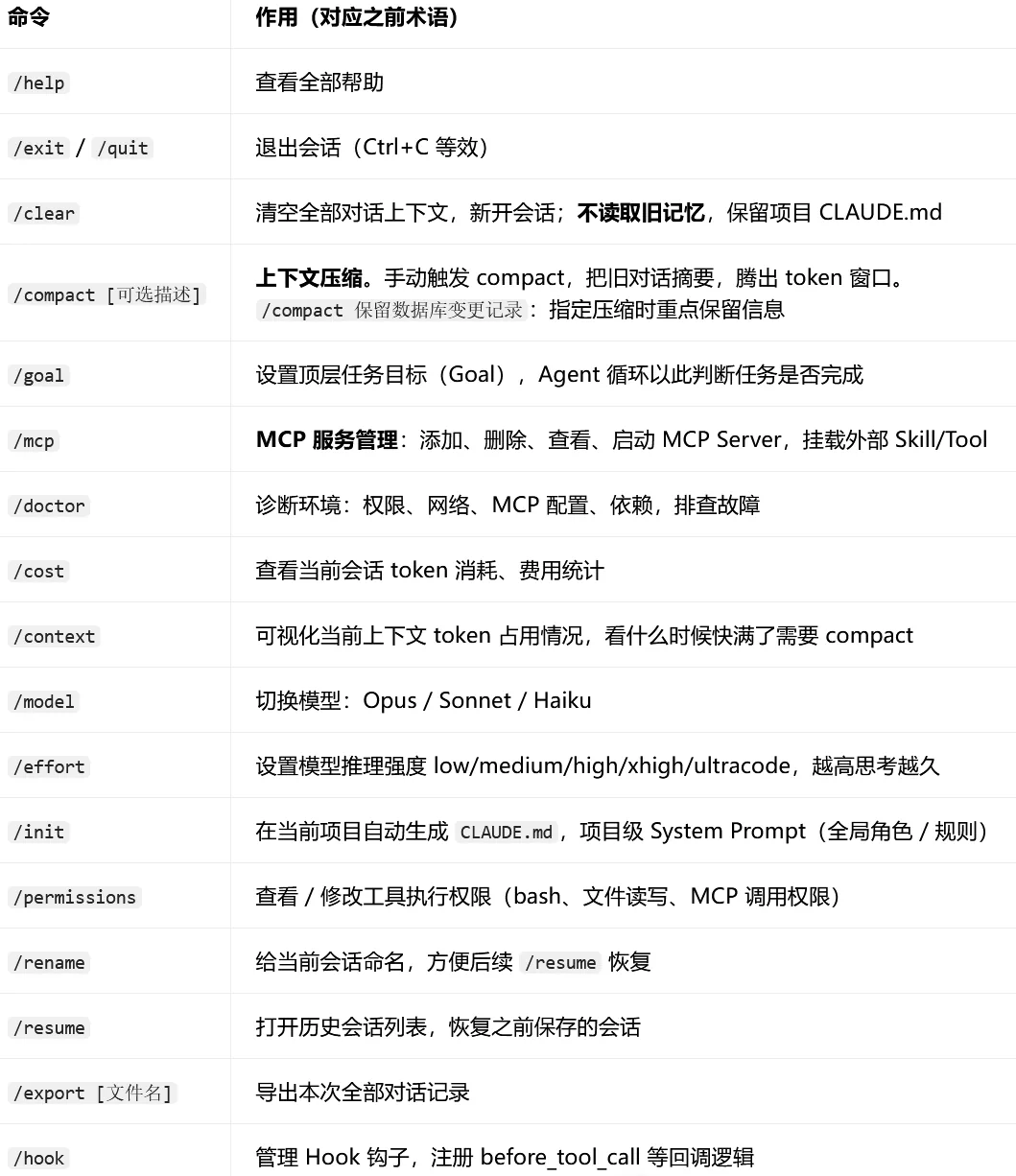
Claude Code 是效率最高的 Harness 之一,可以实现事半功倍的效果。更多使用说明可看 10 分钟学会 24 个 Claude Code 使用技巧(B 站视频)。
安装 Codex(ChatGPT 桌面端)
能访问 chatgpt.com 时的安装教程
访问 Microsoft Store 的 Codex 页面 安装 Codex。
应用首次启动时可能会弹出登录界面,此时使用 ChatGPT 账号登录即可。
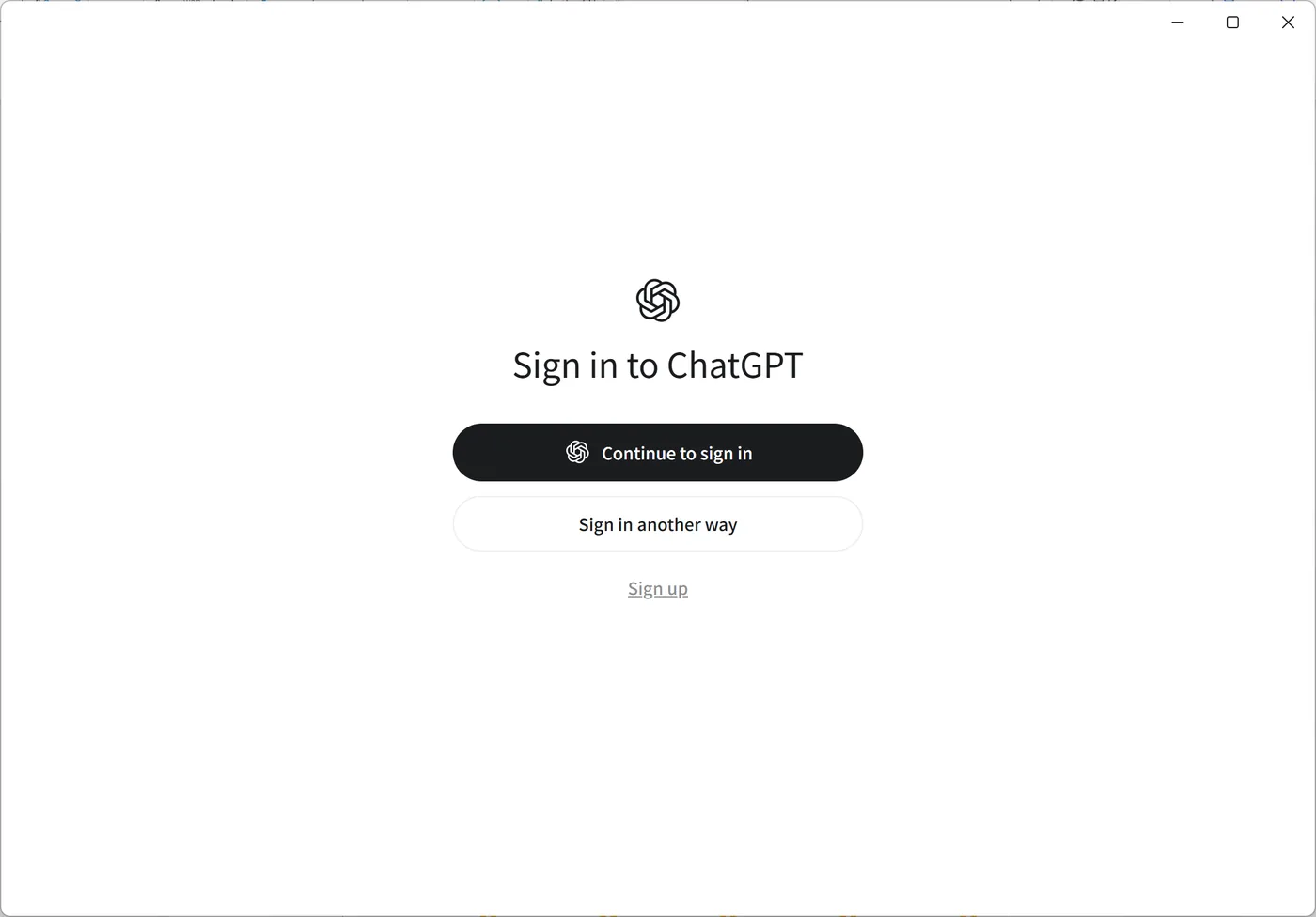
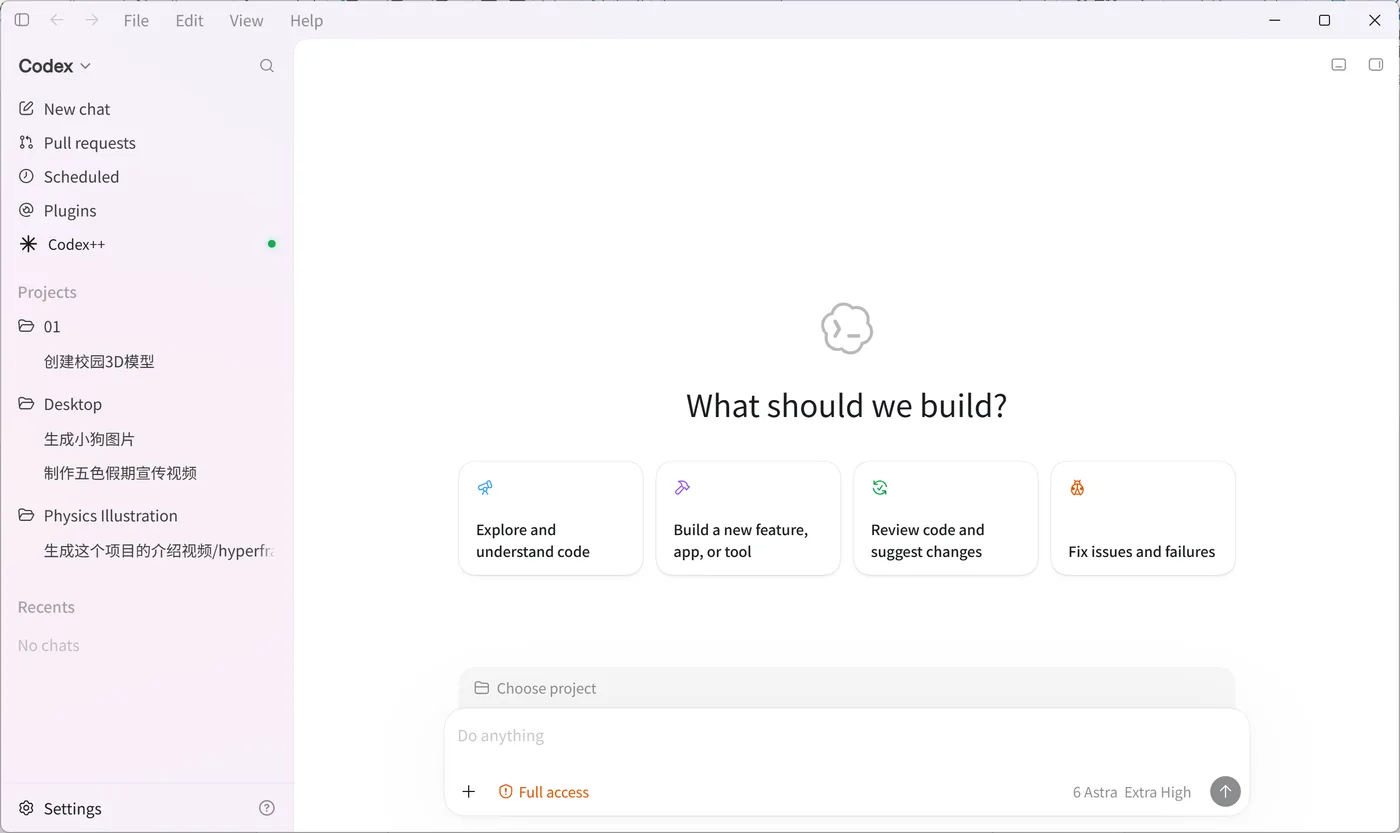
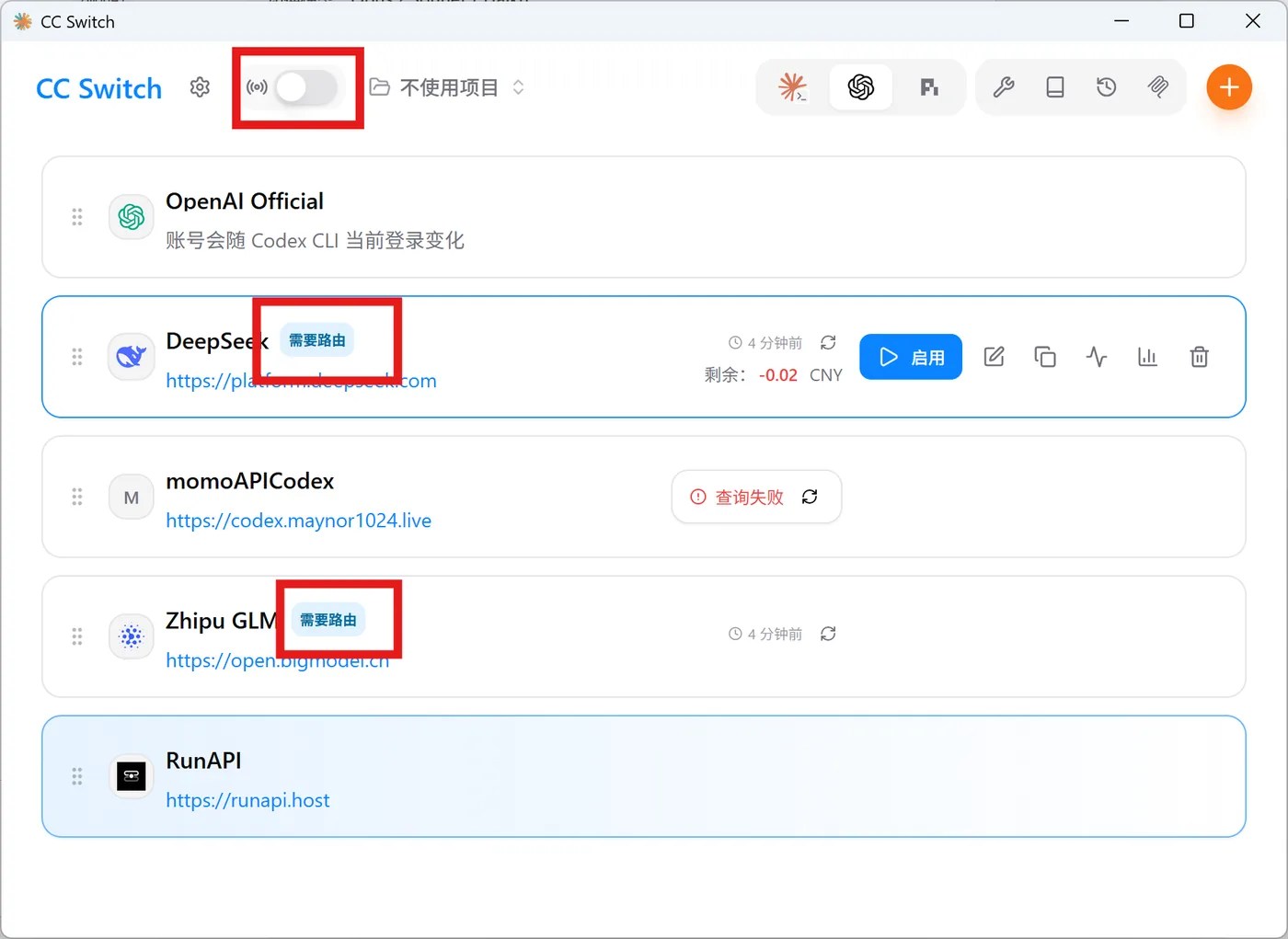
如无法登录,也可以使用 CC Switch 进行中转,但会丧失原生的生图功能。操作方法:添加供应商。
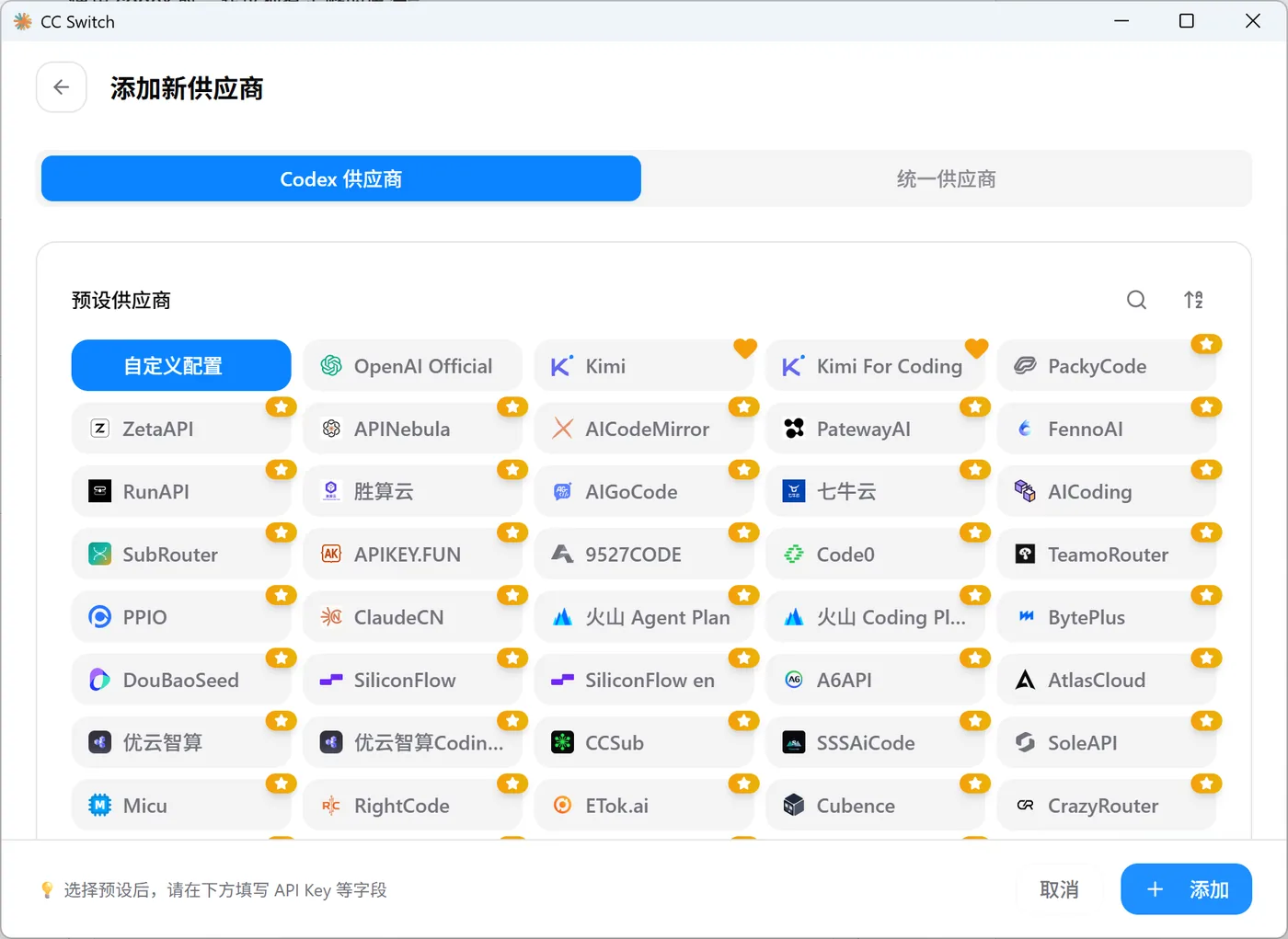
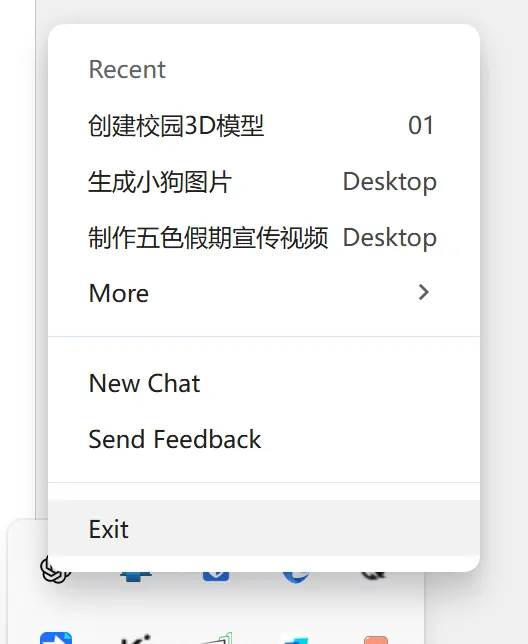
切换模型。如有「需要路由」的提示,打开左上角路由开关;然后在任务栏结束程序并再次重启,应用即可用。
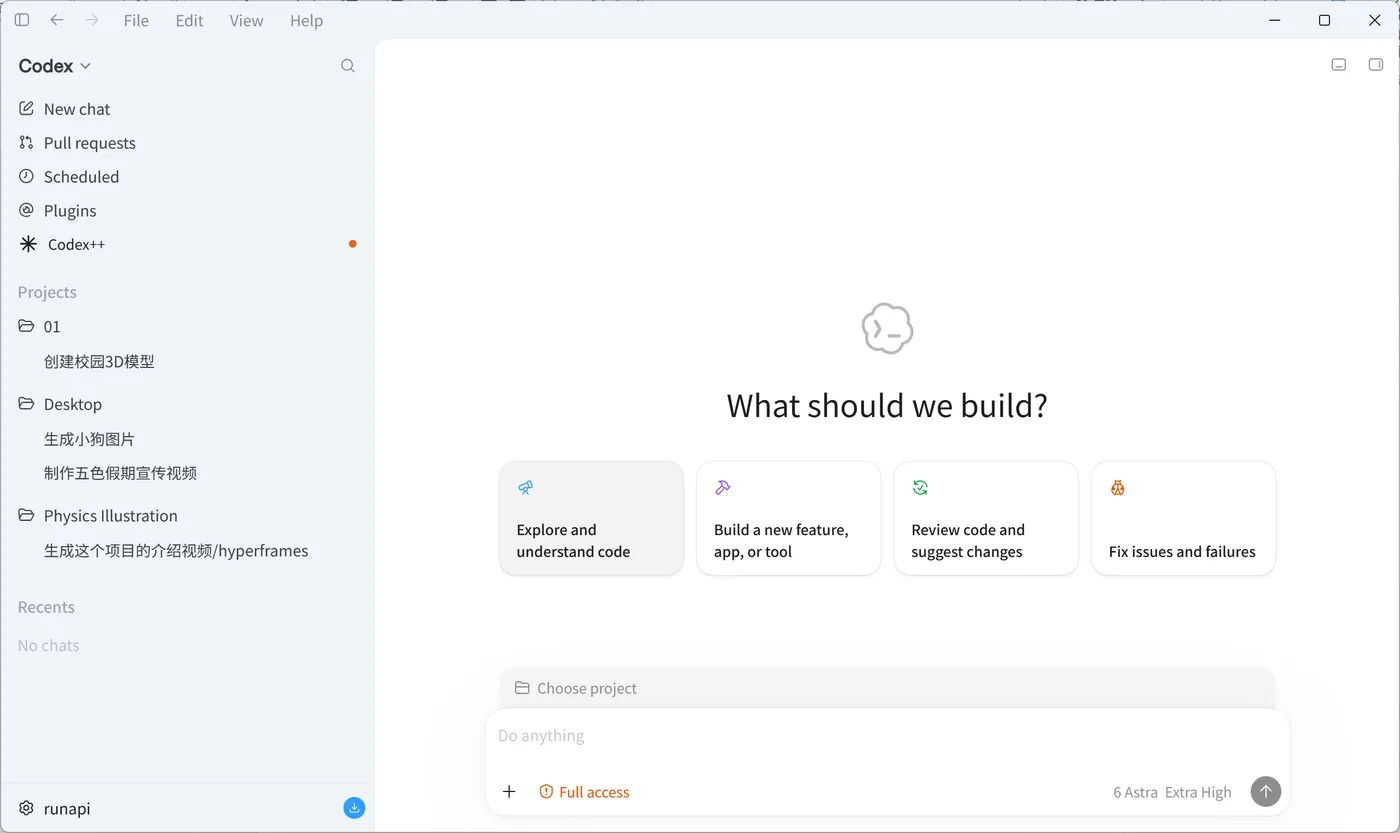
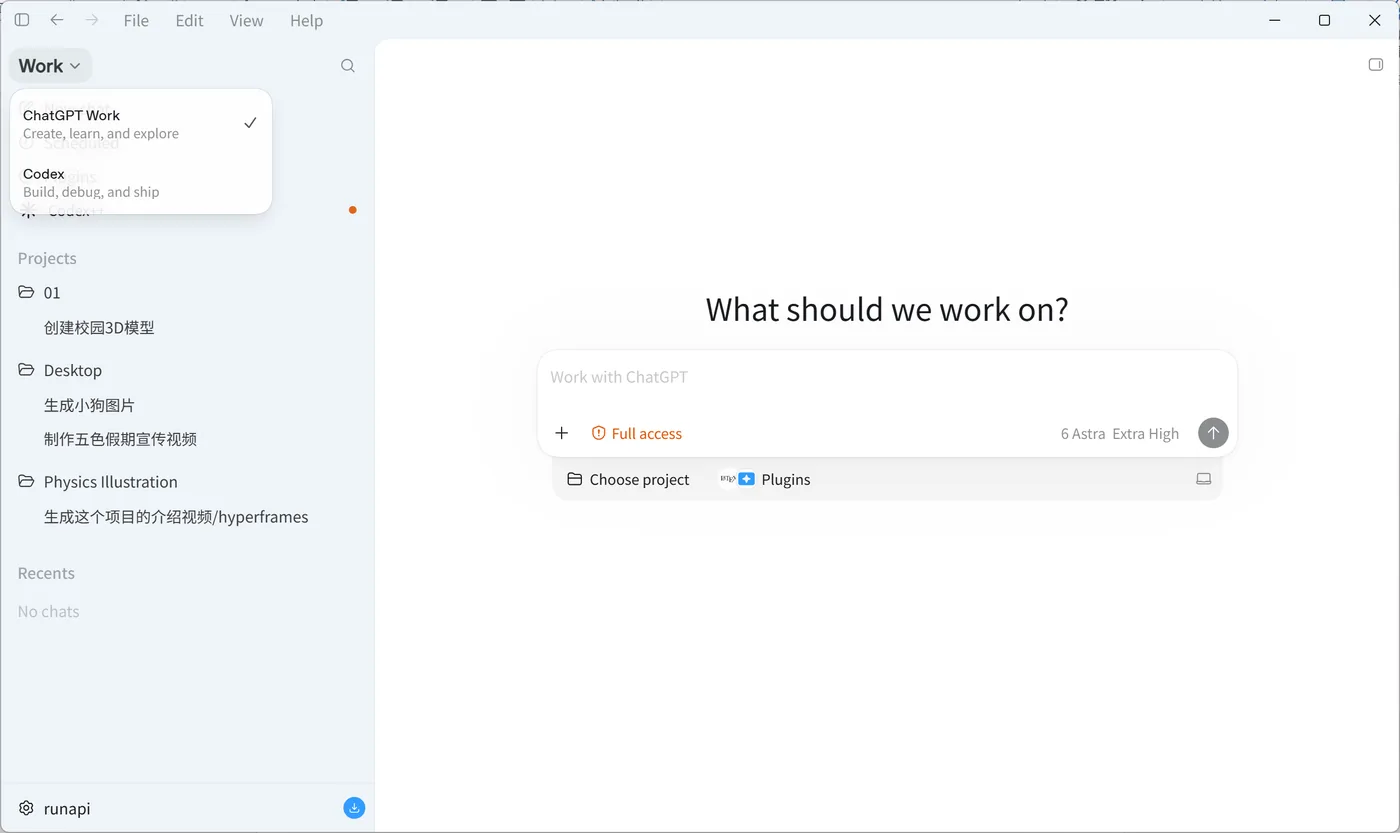
Codex 左上角有两个模式:一个负责聊天,一个负责工作,使用时按需选择。其余功能与国产 Harness 大同小异,可参考 Codex 接入国产模型,安装、使用,一个视频就够了(B 站视频)。
无法访问时的安装教程
无法访问 chatgpt.com 时,也可以使用 Codex,但体验要相差较远。
- 访问 Microsoft Store 的 Codex 页面 安装 Codex
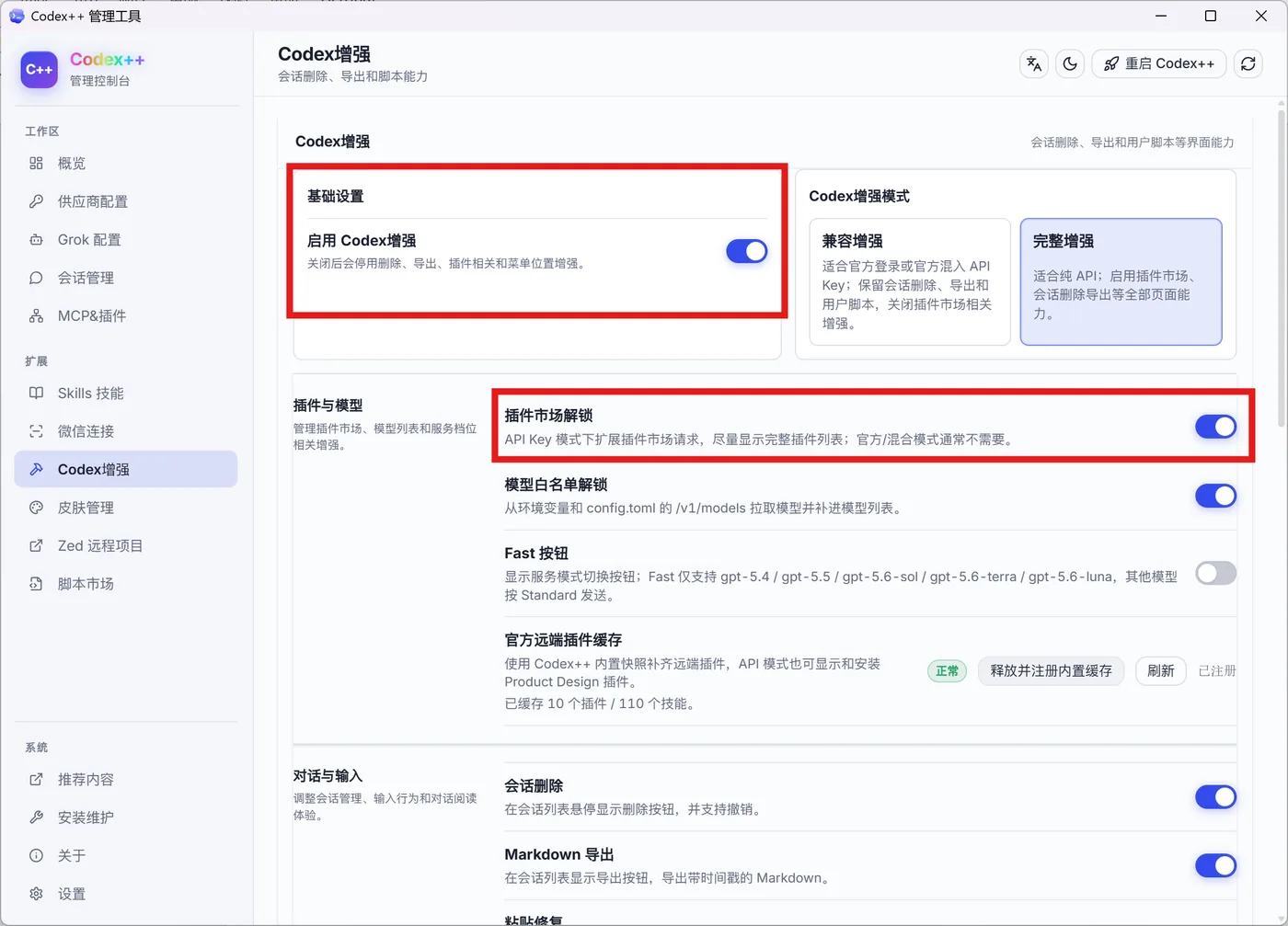
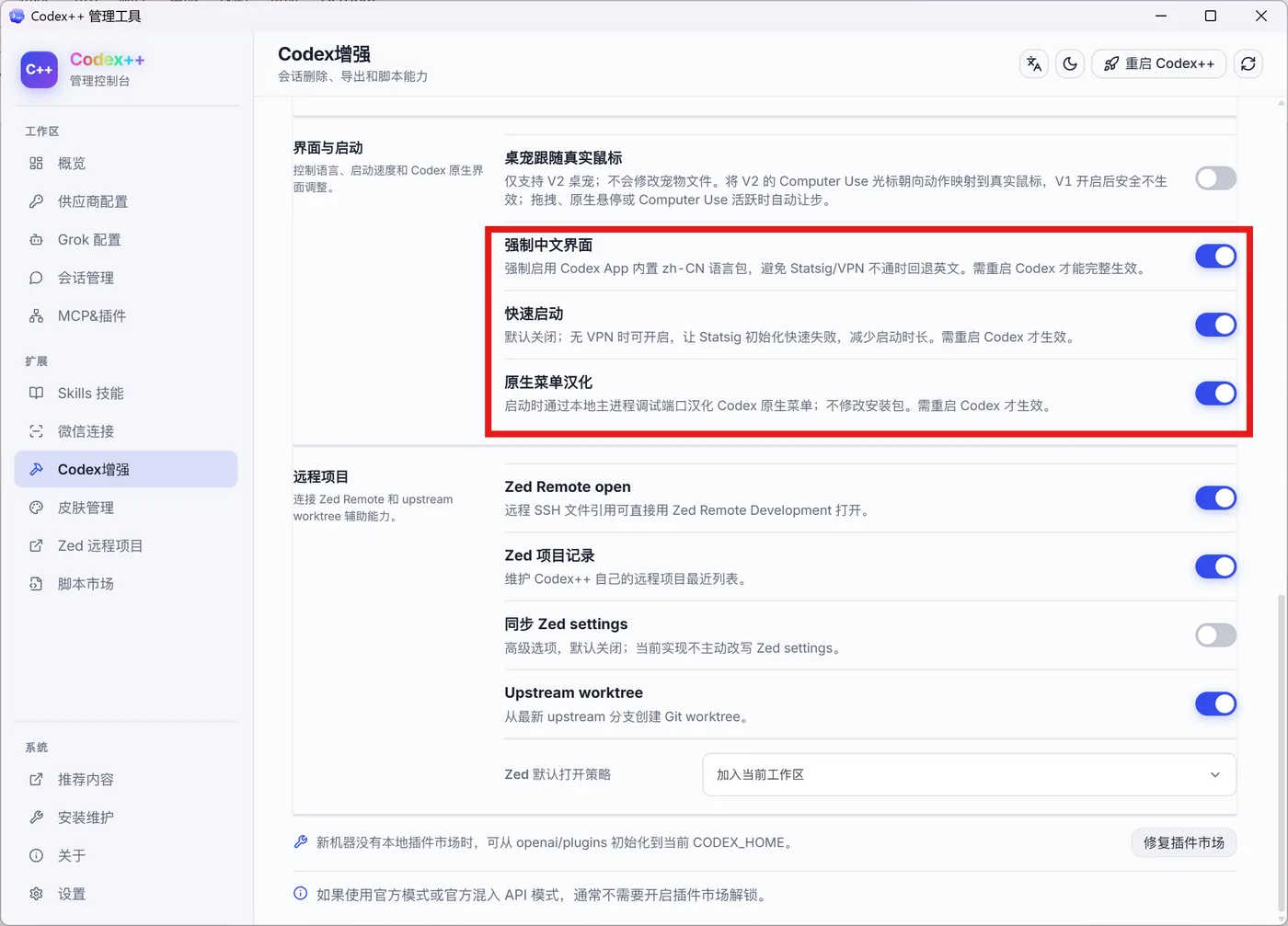
- 访问 github.com/BigPizzaV3/CodexPlusPlus 安装 Codex++
- 进入 Codex++ 管理工具程序的「Codex 增强」板块,打开图中红框标出的开关
- 使用 CC Switch 进行中转(方法同上:添加供应商、切换模型、打开路由开关)
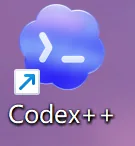
- 通过 Codex++ 的快捷方式启动 Codex
中转站
中转站主要解决国内用户难以直接充值、订阅国外模型服务的困扰。这里推荐两个中转站:
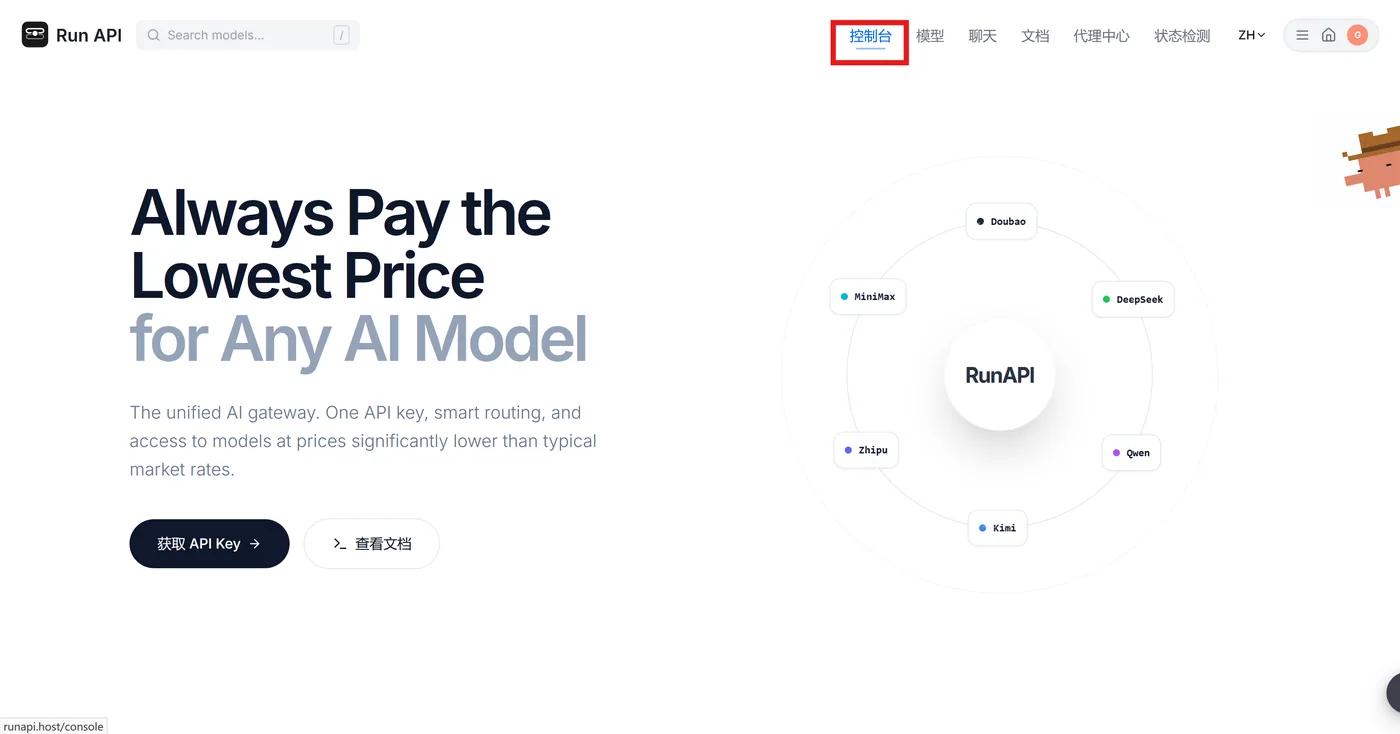
各个中转站的用法大同小异,这里以 RunAPI 为例。
- 进入控制台
- 先充值
- 再创建 API key
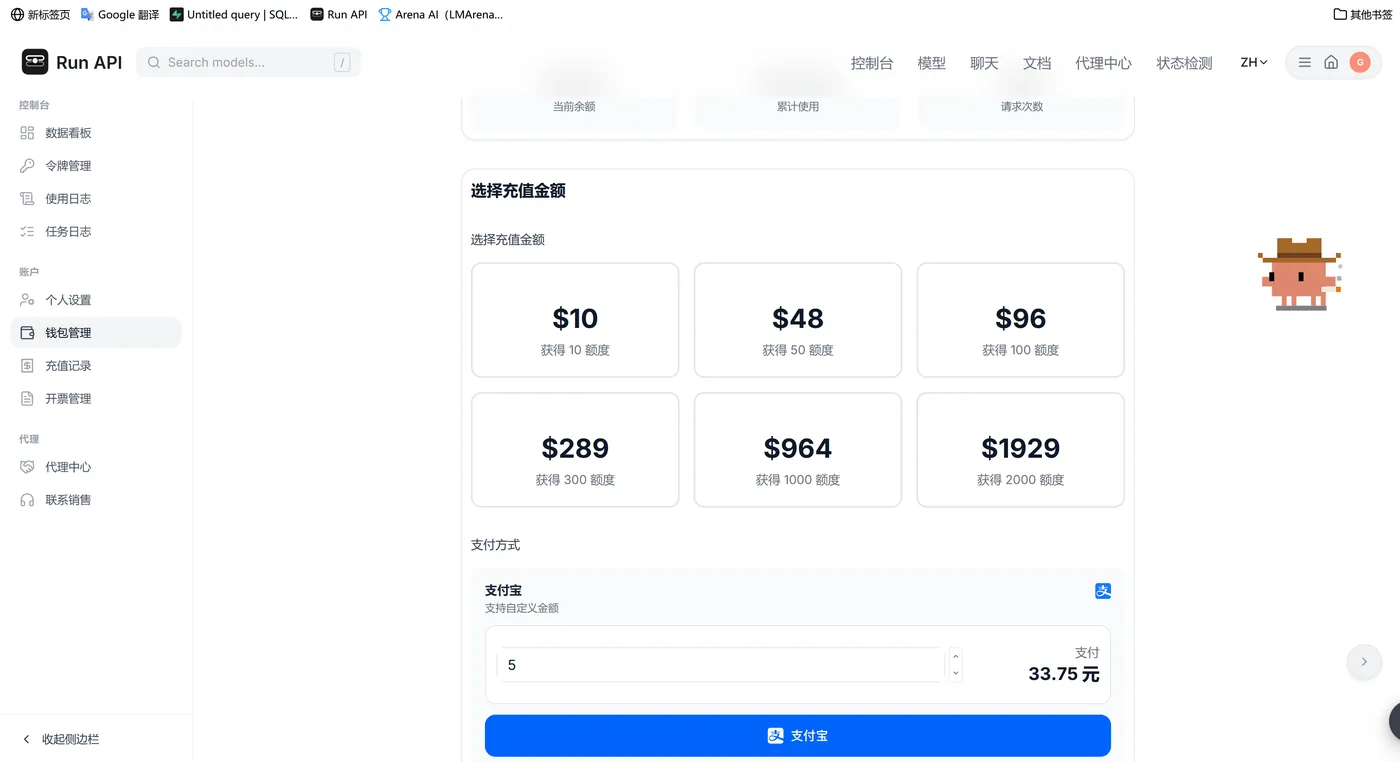
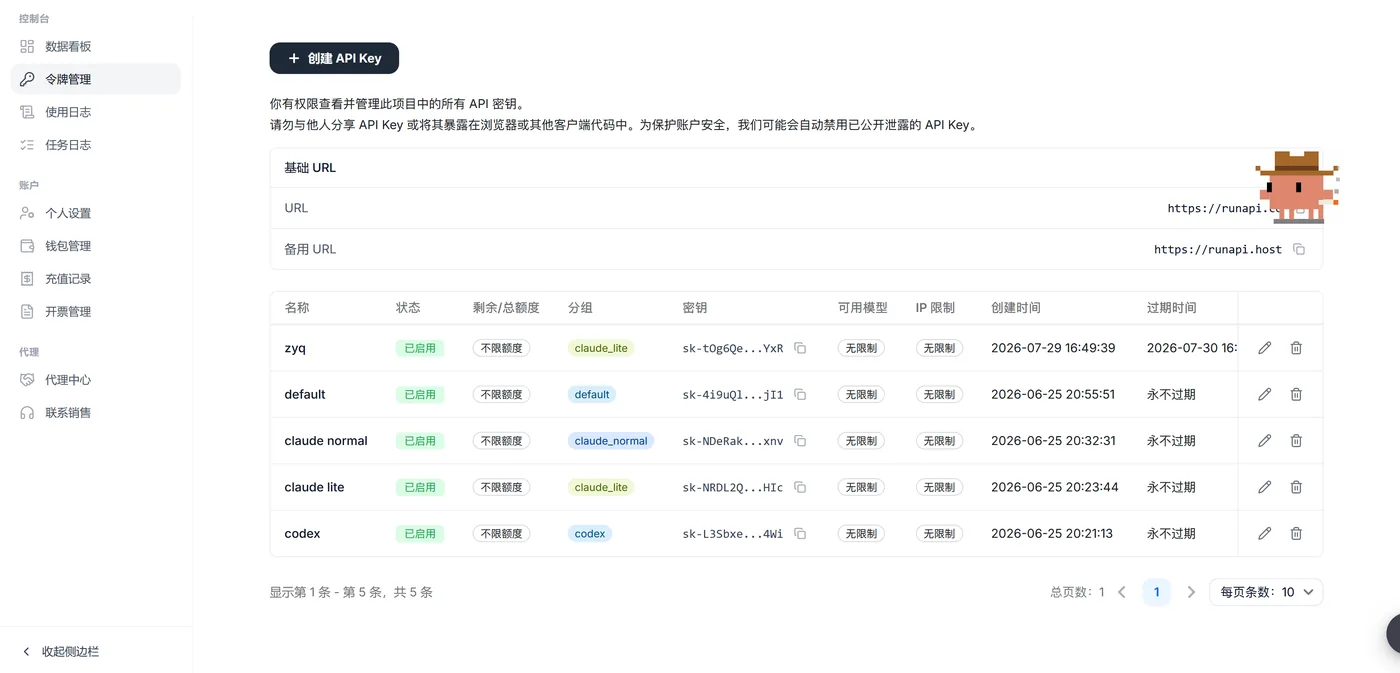
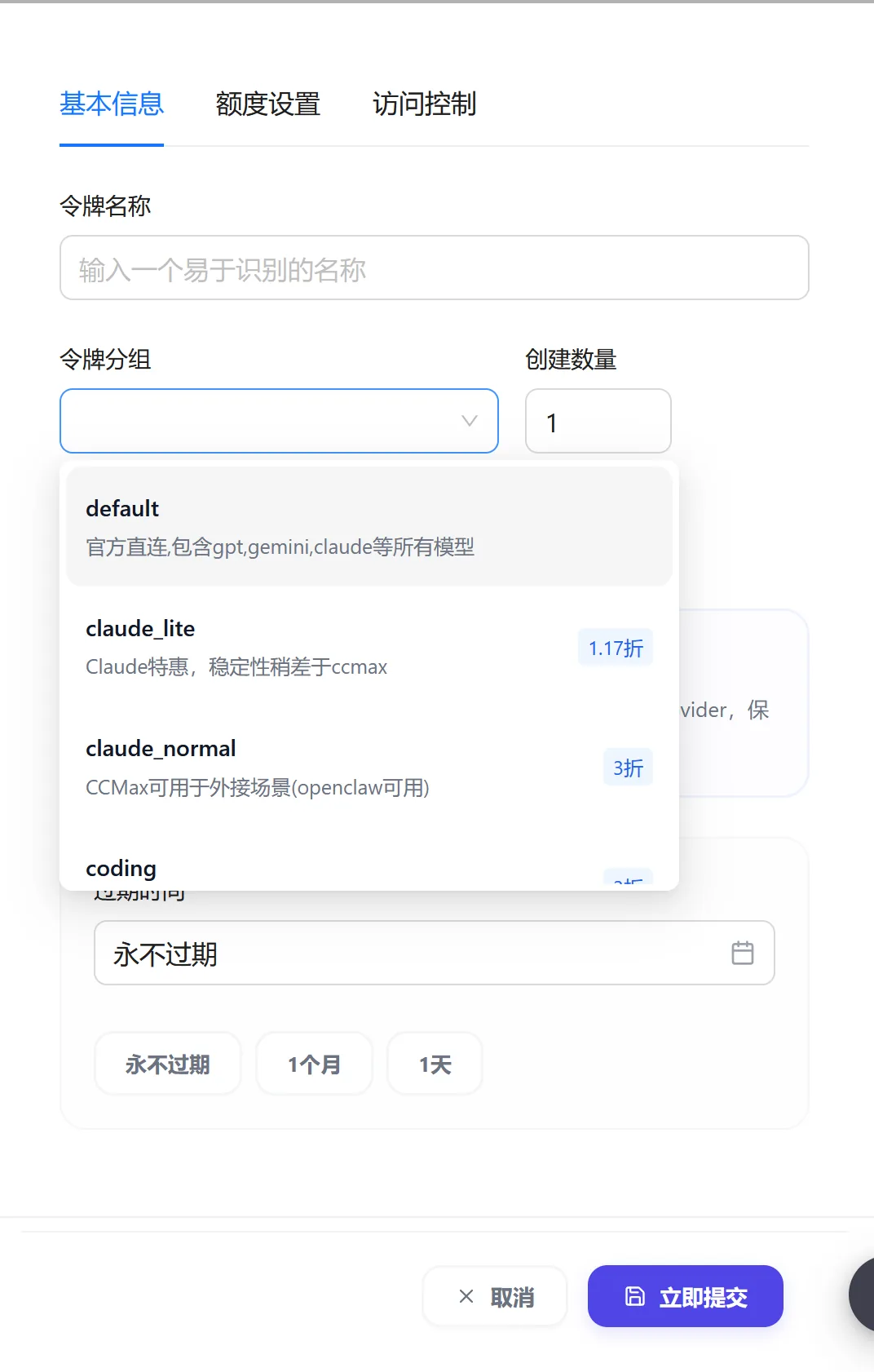
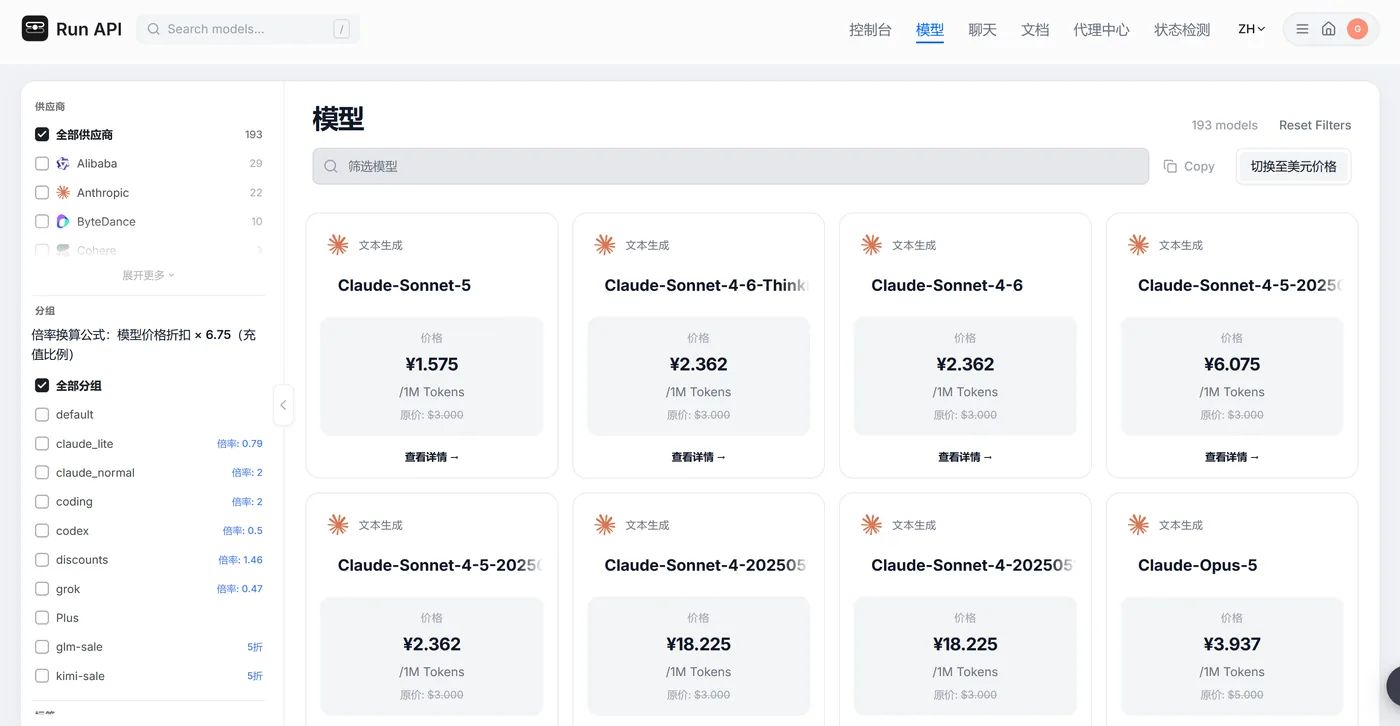
下面需要使用 CC Switch 接入中转站:选一个 Base URL(.co 结尾的 URL 无法访问,选 .host 结尾的),把它复制进去;也可以使用 CC Switch 内置的现成模板。
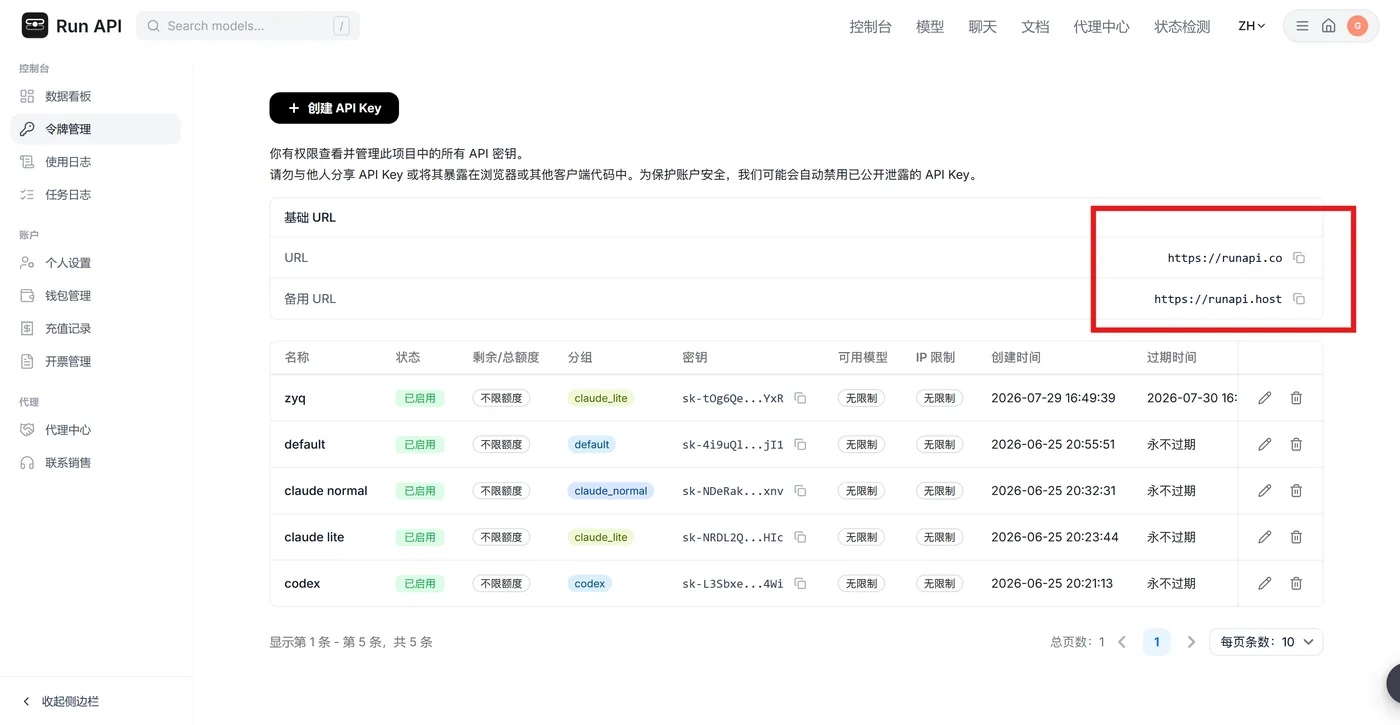
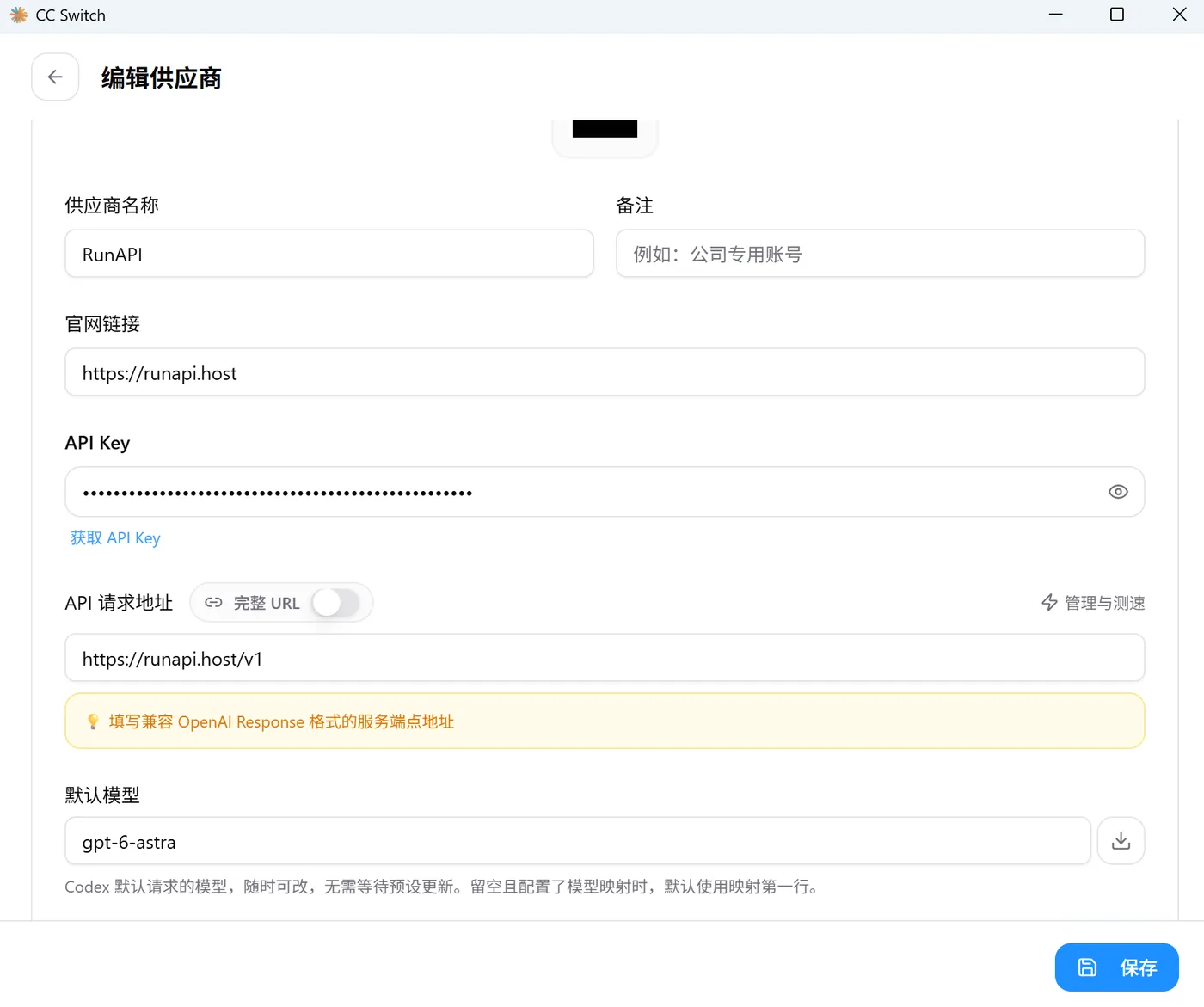
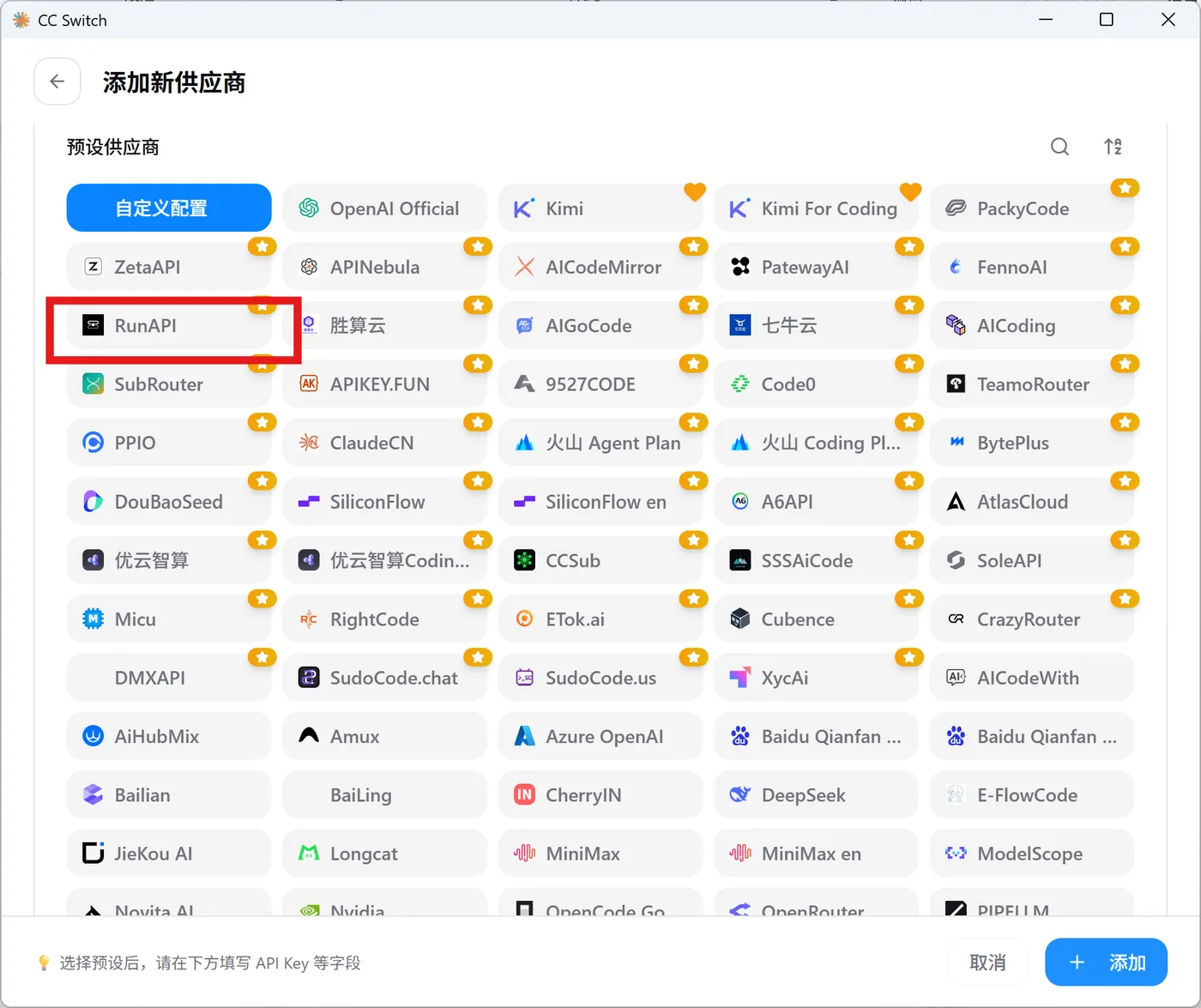
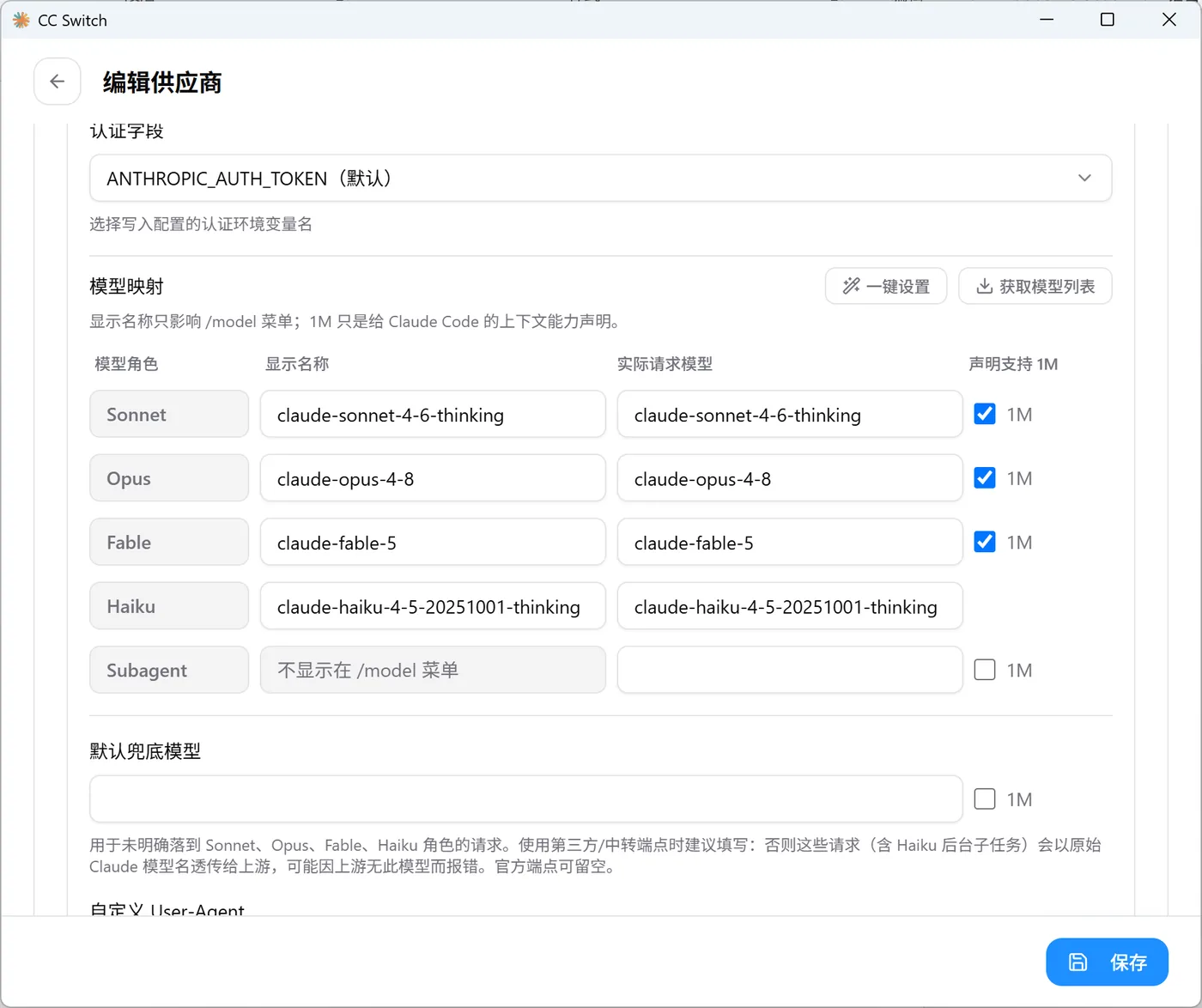
配置 Codex 不需要选择模型;配置 Claude Code 需要选择模型。模型名称(实际请求的模型)需要到官网上复制。
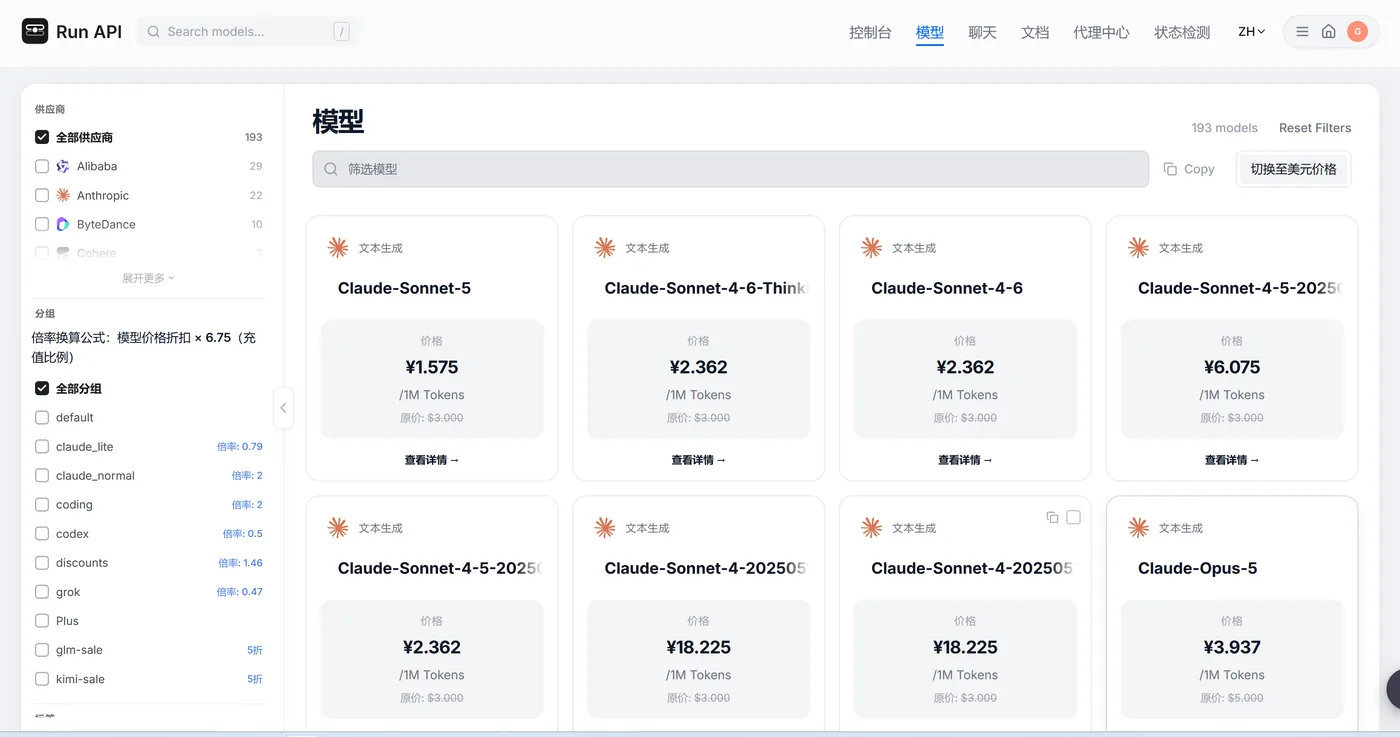
若要使用生图、生视频等模型,可查看对应的调用规则与方式。
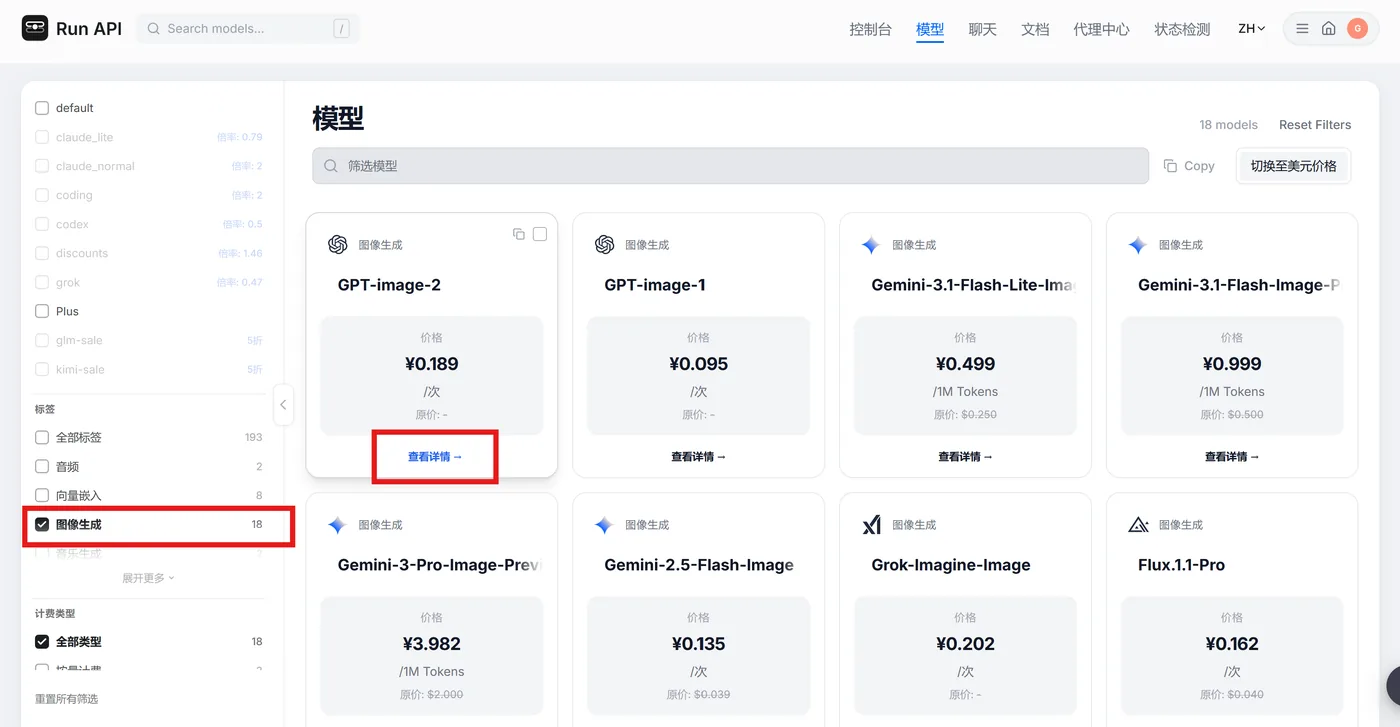
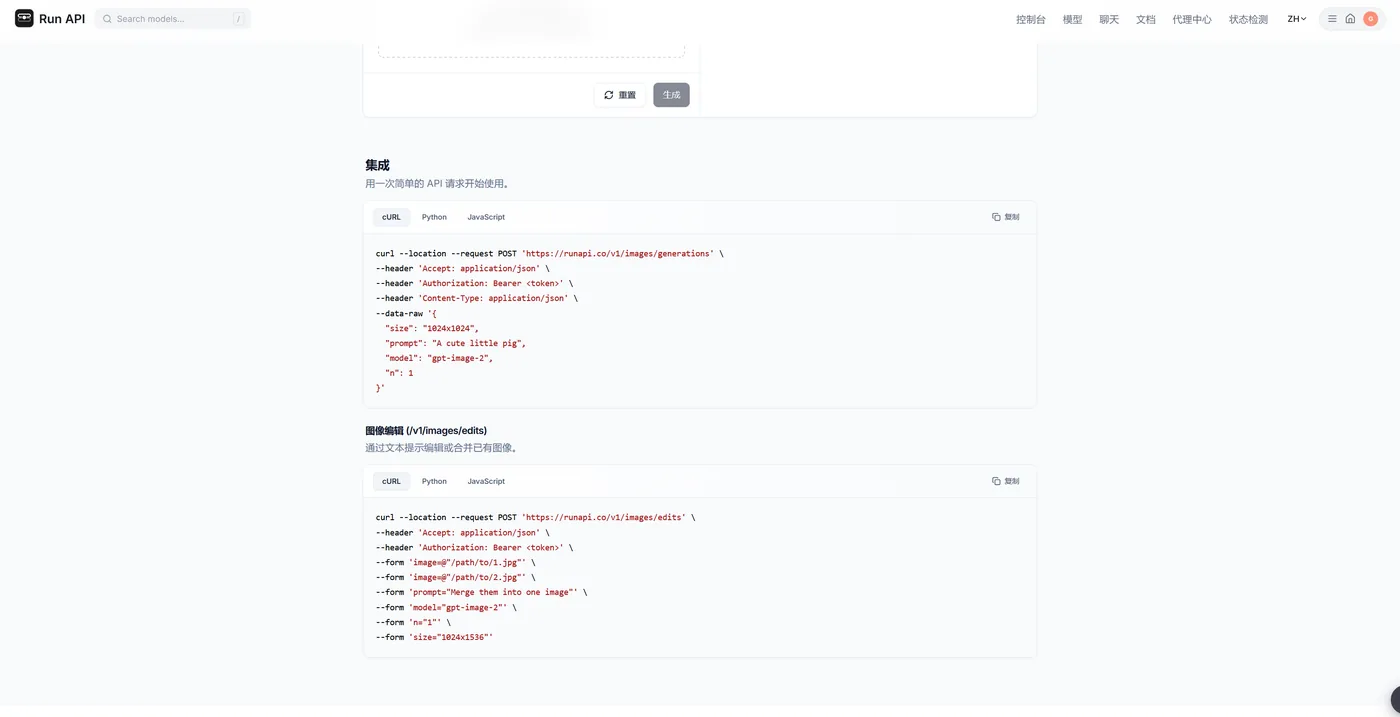
将里面的代码以及你的 API key 复制给 AI,说「我要生成什么什么图片」即可。AI 调用生成的脚本帮助你生成了图片。